

Comment mettre à niveau une webcam intégrée ?
Laisser un message

La mise à niveau d'une webcam intégrée peut améliorer considérablement vos expériences de vidéoconférence, de diffusion en direct et de communication en ligne. En tant que fournisseur de webcam, j'ai été témoin du pouvoir de transformation d'une webcam de haute qualité et je suis ravi de partager avec vous le processus étape par étape de mise à niveau de votre webcam intégrée.
Étape 1 : Évaluez vos besoins
Avant de vous lancer dans la mise à niveau, il est essentiel de comprendre vos besoins spécifiques. Tenez compte des facteurs suivants :
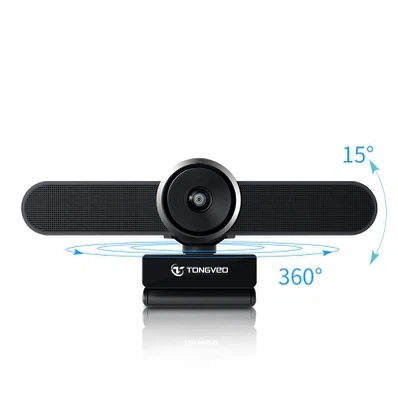
- Scénarios d'utilisation: Utilisez-vous principalement la webcam pour des appels vidéo avec votre famille et vos amis, des réunions professionnelles ou du streaming en direct ? Différents scénarios peuvent exiger différentes fonctionnalités. Par exemple, si vous êtes un créateur de contenu, vous aurez peut-être besoin d'une webcam avec une vidéo haute résolution et d'excellentes performances en basse lumière.
- Qualité vidéo: La résolution minimale acceptable pour une vidéo claire est de 720p, mais pour un look plus professionnel, visez 1080p ou même plus. Les résolutions plus élevées nécessitent plus de bande passante, alors assurez-vous que votre connexion Internet peut la prendre en charge.
- Champ de vision (FOV): Un FOV plus large vous permet de capturer davantage votre environnement. Ceci est utile si vous souhaitez afficher votre espace de travail ou inclure plusieurs personnes dans le cadre. Les FOV courants vont de 60° à 120°.
Étape 2 : Recherchez et sélectionnez la bonne webcam
Une fois que vous avez déterminé vos besoins, il est temps de rechercher et de sélectionner la webcam qui vous convient. Voici quelques caractéristiques clés à rechercher :
- Résolution: Comme mentionné précédemment, des résolutions plus élevées signifient généralement une meilleure qualité vidéo. De nombreuses webcams modernes offrent une résolution 1080p ou 4K.
- Fréquence d'images: Une fréquence d’images (fps) plus élevée donne une vidéo plus fluide. Pour la plupart des applications, 30 ips sont suffisants, mais pour les actions ou les jeux rapides, vous souhaiterez peut-être une webcam prenant en charge 60 ips ou plus.
- Mise au point automatique: Cette fonction garantit que votre visage reste net, même si vous vous déplacez. C'est particulièrement utile pour les présentations dynamiques ou lorsque vous n'êtes pas parfaitement immobile.
- Performances à faible luminosité: Si vous utilisez souvent votre webcam dans des environnements faiblement éclairés, recherchez une webcam offrant de bonnes performances en basse lumière. Certaines webcams ont des capteurs intégrés qui peuvent s'adapter à différentes conditions d'éclairage.
Une excellente option pour la vidéoconférence professionnelle est leCaméra de conférence Huddle. Il offre une vidéo haute résolution, un large champ de vision et des fonctionnalités audio avancées, ce qui le rend idéal pour les réunions de groupe et le travail collaboratif.
Étape 3 : Vérifier la compatibilité
Avant d'acheter une nouvelle webcam, assurez-vous qu'elle est compatible avec votre appareil. La plupart des webcams modernes sont plug-and-play, ce qui signifie qu'elles peuvent être facilement connectées à votre ordinateur via USB ou Thunderbolt. Cependant, vous devez quand même vérifier les points suivants :
- Système opérateur: Assurez-vous que la webcam est prise en charge par votre système d'exploitation, qu'il s'agisse de Windows, macOS ou Linux.
- Configuration logicielle requise: Certaines webcams sont livrées avec leur propre logiciel qui fournit des fonctionnalités et des paramètres supplémentaires. Assurez-vous que votre ordinateur répond à la configuration système requise pour le logiciel.
Étape 4 : préparez votre appareil
Une fois que vous avez acheté la nouvelle webcam, il est temps de préparer votre appareil pour la mise à niveau. Voici ce que vous devez faire :
- Sauvegardez vos données: Bien que la mise à niveau d'une webcam n'entraîne généralement pas de perte de données, c'est toujours une bonne idée de sauvegarder vos fichiers importants au cas où.
- Mettez à jour votre système d'exploitation: Assurez-vous que votre système d'exploitation est à jour. Cela peut aider à éviter les problèmes de compatibilité et à garantir le bon fonctionnement de votre nouvelle webcam.
- Désinstallez le pilote de webcam intégré: Dans certains cas, vous devrez peut-être désinstaller le pilote de votre webcam intégrée. Pour ce faire, accédez au Gestionnaire de périphériques sous Windows ou aux Préférences Système sous macOS, recherchez la webcam intégrée et sélectionnez « Désinstaller ».
Étape 5 : Installez la nouvelle webcam
Il est maintenant temps d'installer la nouvelle webcam. Suivez ces étapes :
- Connectez la webcam: Branchez la webcam sur un port USB ou Thunderbolt disponible sur votre ordinateur.
- Installez le pilote (si nécessaire): Dans la plupart des cas, votre ordinateur détectera automatiquement la nouvelle webcam et installera les pilotes nécessaires. Cependant, si ce n'est pas le cas, vous devrez peut-être télécharger et installer le pilote à partir du site Web du fabricant.
- Testez la webcam: Ouvrez une application de visioconférence ou un outil de test de webcam pour vous assurer que la nouvelle webcam fonctionne correctement. Ajustez les paramètres si nécessaire pour obtenir la meilleure qualité vidéo et audio.
Étape 6 : Optimisez les paramètres de votre webcam
Après avoir installé la nouvelle webcam, prenez le temps d'optimiser ses paramètres. Voici quelques conseils :
- Ajuster la mise au point: Si votre webcam est dotée d'une mise au point manuelle, réglez-la pour que votre visage soit net.
- Définir l'exposition: Assurez-vous que l'exposition est correctement réglée afin que vous ne soyez ni trop clair ni trop sombre. Certaines webcams disposent d'une fonction d'exposition automatique qui peut le faire automatiquement.
- Choisissez la bonne résolution et la bonne fréquence d'images: Sélectionnez la résolution et la fréquence d'images qui correspondent le mieux à vos besoins et à votre connexion Internet.
Étape 7 : Montez la webcam
Un montage approprié peut améliorer considérablement la qualité de votre vidéo. Voici quelques options de montage :
- Support de moniteur: La plupart des webcams sont livrées avec un clip qui vous permet de les fixer en haut de votre moniteur. C'est une option pratique car elle maintient la webcam au niveau des yeux.
- Support pour trépied: Si vous avez besoin de plus de flexibilité en termes de positionnement, vous pouvez utiliser un trépied pour monter la webcam. Ceci est utile pour les présentations ou lorsque vous devez capturer une zone plus large.
Étape 8 : Dépannage
Si vous rencontrez des problèmes avec votre nouvelle webcam, voici quelques étapes de dépannage courantes :
- Vérifiez la connexion: Assurez-vous que la webcam est correctement connectée à votre ordinateur. Essayez de le débrancher et de le rebrancher.
- Mettre à jour le pilote: Visitez le site Web du fabricant et téléchargez le dernier pilote pour votre webcam.
- Redémarrez votre ordinateur: Parfois, un simple redémarrage peut résoudre des problèmes logiciels mineurs.
Conclusion
La mise à niveau de votre webcam intégrée est un processus relativement simple qui peut avoir un impact important sur votre communication en ligne. En suivant ces étapes, vous pouvez sélectionner la webcam adaptée à vos besoins, l'installer correctement et optimiser ses paramètres pour obtenir les meilleures performances.
Si vous souhaitez acheter une webcam de haute qualité pour votre usage personnel ou professionnel, je vous encourage à nous contacter. En tant que fournisseur leader de webcams, nous proposons une large gamme de produits pour répondre à vos besoins spécifiques. Que vous soyez propriétaire d'une petite entreprise, un créateur de contenu ou un particulier recherchant une meilleure expérience webcam, nous sommes là pour vous aider. Contactez-nous dès aujourd'hui pour démarrer la discussion sur l'approvisionnement et faire passer votre communication vidéo au niveau supérieur.
Références
- Connaissance générale de la technologie webcam et des processus de mise à niveau.
- Documentation du fabricant pour diverses webcams.


