

Comment tester la fonctionnalité d’une caméra de conférence HDMI ?
Laisser un message

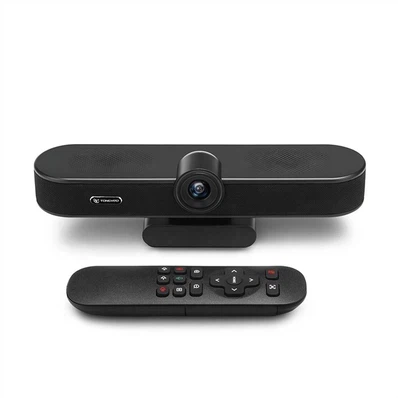
Il est essentiel de tester la fonctionnalité d'une caméra de conférence HDMI pour garantir qu'elle répond aux normes élevées requises pour une vidéoconférence fluide. En tant que fournisseur de caméras de conférence HDMI, je comprends l'importance de tests approfondis pour fournir à nos clients des produits fiables. Dans ce blog, je partagerai un guide complet sur la façon de tester les fonctionnalités d'une caméra de conférence HDMI.
1. Inspection physique
Avant de se lancer dans les tests techniques, une inspection physique de la caméra est indispensable. Vérifiez tout dommage visible sur le corps de l'appareil photo, tel que des fissures, des rayures ou des pièces détachées. Examinez le câble HDMI pour déceler tout signe d'effilochage ou de connecteurs pliés. Assurez-vous que tous les ports de la caméra, y compris la sortie HDMI, le port d'alimentation et tous les ports supplémentaires comme USB, sont propres et exempts de débris.
2. Alimentation et connectivité
- Allumer: Connectez la caméra à une source d’alimentation. La plupart des caméras de conférence HDMI sont livrées avec un adaptateur secteur. Une fois branchée, la caméra devrait s'allumer. Recherchez les voyants lumineux sur la caméra. Un voyant d'alimentation fixe indique que la caméra est correctement alimentée.
- Connexion HDMI: Connectez l'appareil photo à un périphérique d'affichage compatible, tel qu'un moniteur ou un téléviseur, à l'aide d'un câble HDMI. Assurez-vous que le périphérique d'affichage est réglé sur le bon canal d'entrée HDMI. Si la caméra fonctionne correctement, une image devrait apparaître sur l'écran. Sinon, vérifiez à nouveau les connexions des câbles et essayez d'utiliser un autre câble HDMI pour exclure tout problème de câble.
3. Tests de qualité d'image
- Résolution: L'un des aspects les plus importants d'une caméra de conférence HDMI est sa résolution. La plupart des caméras modernes prennent en charge des résolutions haute définition comme 1080p ou même 4K. Pour tester la résolution, affichez une mire de test sur la caméra. Vous pouvez trouver différents modèles de test en ligne. Une image claire et nette avec des détails bien définis indique que la caméra est capable de fournir la résolution annoncée. Par exemple, si vous testez une caméra 4K, le motif de test doit afficher des dégradés fluides et des détails fins sans aucune pixellisation.
- Précision des couleurs: La précision des couleurs est vitale pour une vidéo d'apparence naturelle. Affichez un nuancier sur la caméra et comparez les couleurs affichées avec les couleurs réelles du nuancier. Les couleurs doivent être vibrantes, bien saturées et correspondre étroitement aux couleurs originales. Toute distorsion des couleurs, telle qu'une teinte verte ou violette, indique un problème d'étalonnage des couleurs de l'appareil photo.
- Performances à faible luminosité: Testez la caméra dans différentes conditions d'éclairage, en particulier dans des environnements à faible luminosité. Dans une pièce faiblement éclairée, l'appareil photo doit pouvoir ajuster son exposition pour capturer une image claire. Recherchez les capacités de réduction du bruit. Un bon appareil photo produira une image avec un minimum de grain ou de bruit dans des situations de faible luminosité. Vous pouvez également tester la fonction de compensation de contre-jour de l'appareil photo en plaçant une source de lumière vive derrière le sujet. L'appareil photo doit toujours être capable de capturer un sujet bien éclairé sans surexposer l'arrière-plan.
4. Tests de zoom et de mise au point
- Fonctionnalité de zoom: La plupart des caméras de conférence HDMI sont dotées de capacités de zoom, optiques ou numériques. Testez la fonction zoom en effectuant un zoom avant et arrière sur un sujet. Le zoom doit être fluide et l'image doit rester claire sur toute la plage de zoom. Si l'image devient floue ou déformée lors du zoom, il peut y avoir un problème avec le mécanisme de zoom de l'appareil photo.
- Mise au point automatique: Placez un objet en mouvement devant la caméra et observez comment la caméra fait la mise au point sur lui. La mise au point automatique doit être rapide et précise, ajustant rapidement la mise au point à mesure que l'objet se déplace. Vous pouvez également tester la capacité de l'appareil photo à maintenir la mise au point sur plusieurs sujets dans différentes positions dans le cadre.
5. Tests de panoramique, d'inclinaison et de zoom (PTZ) (le cas échéant)
- Mouvement PTZ: Si votre caméra dispose d'une fonctionnalité PTZ, comme notreCaméra de vidéoconférence HDMI Ptz, testez les mouvements de panoramique, d'inclinaison et de zoom. Utilisez la télécommande de la caméra ou l'interface du logiciel pour contrôler les mouvements. La caméra doit se déplacer de manière fluide dans toutes les directions, sans saccades ni saccades. Vérifiez l’amplitude complète des mouvements de panoramique et d’inclinaison pour vous assurer qu’il n’y a aucune limitation mécanique.
- Positions prédéfinies: De nombreuses caméras PTZ vous permettent de définir des positions prédéfinies. Définissez quelques positions prédéfinies, puis rappelez-les. La caméra doit revenir avec précision aux positions prédéfinies à chaque fois, offrant un cadrage cohérent pour vos vidéoconférences.
6. Tests audio
- Fonctionnalité du microphone: La plupart des caméras de conférence HDMI sont équipées de microphones intégrés. Pour tester le microphone, parlez ou faites du bruit devant la caméra. Connectez la caméra à un système audio ou à un ordinateur doté de capacités de lecture audio et écoutez la sortie audio. Le son doit être clair, sans aucun bruit de fond ni distorsion. Vous pouvez également tester la sensibilité du microphone en parlant à différentes distances de la caméra.
- Qualité audio: Vérifiez les niveaux audio appropriés. Le son ne doit être ni trop fort ni trop faible. Si possible, testez la caméra dans un environnement bruyant pour voir dans quelle mesure elle filtre le bruit de fond. Certaines caméras sont dotées d'une technologie de suppression du bruit, qui devrait réduire les bruits indésirables et se concentrer sur la source audio principale.
7. Tests de compatibilité
- Compatibilité des appareils: testez la compatibilité de la caméra avec différents appareils, tels que les ordinateurs portables, les ordinateurs de bureau et les systèmes de vidéoconférence. Connectez la caméra à divers appareils à l'aide des câbles ou adaptateurs appropriés. Assurez-vous que la caméra fonctionne de manière transparente avec les systèmes d'exploitation et les applications logicielles utilisées pour la vidéoconférence, telles que Zoom, Skype ou Microsoft Teams.
- Compatibilité logicielle: Si la caméra est livrée avec son propre logiciel, installez-le sur un appareil compatible et testez sa fonctionnalité. Le logiciel doit être facile à utiliser et fournir toutes les commandes nécessaires à la caméra, telles que le réglage des paramètres, l'accès aux préréglages et l'affichage de l'état de la caméra.
8. Test de connectivité réseau (pour les caméras IP)
- **Si vous avez affaire à unCaméra de vidéoconférence IP, la connectivité réseau est cruciale. Connectez la caméra à un réseau local à l'aide d'un câble Ethernet ou Wi-Fi. Vérifiez si la caméra peut obtenir automatiquement une adresse IP via DHCP.
- Test de ping: utilisez un ordinateur sur le même réseau pour effectuer un test ping sur l'adresse IP de la caméra. Un ping réussi indique que la caméra est accessible sur le réseau.
- Diffusion vidéo: Essayez de diffuser la vidéo de la caméra sur le réseau vers un appareil distant. Vérifiez tout décalage, mise en mémoire tampon ou perte d'images. Un flux vidéo stable et fluide est essentiel pour une vidéoconférence efficace.
9. Convivialité et ergonomie
- Montage et installation: Si la caméra est conçue pour être montée, testez le processus de montage. Assurez-vous que la caméra peut être facilement installée sur un mur, un plafond ou un trépied. Le montage doit être sécurisé et la caméra doit pouvoir maintenir sa position pendant le fonctionnement.
- Interface utilisateur: Évaluez l'interface utilisateur de la caméra, qu'il s'agisse d'un panneau de commande physique ou d'une interface logicielle. L'interface doit être intuitive et facile à naviguer. Les utilisateurs doivent pouvoir accéder et ajuster rapidement les paramètres de la caméra sans aucune confusion.
Conclusion
Tester minutieusement la fonctionnalité d'une caméra de conférence HDMI est un processus en plusieurs étapes qui implique de vérifier les aspects physiques, la qualité de l'image, l'audio, la connectivité et la convivialité. En suivant ces procédures de test, vous pouvez vous assurer que la caméra répond aux exigences d'une vidéoconférence de haute qualité. En tant que fournisseur de caméras de conférence HDMI, nous nous engageons à fournir des produits qui réussissent ces tests rigoureux. Si vous êtes intéressé à acheter nos caméras de conférence HDMI de haute qualité, telles que laCaméra USB Ptz grand angle, n'hésitez pas à nous contacter pour plus d'informations et pour démarrer une discussion sur l'approvisionnement.

Références
- « Guide de test des équipements de vidéoconférence » par l'Industry Standards Association
- « Meilleures pratiques de test des caméras » par la Professional Camera Manufacturers Association


