

Comment configurer la détection de mouvement sur une caméra Blackmagic PTZ ?
Laisser un message

Salut! Je suis un fournisseur de caméras Blackmagic PTZ et aujourd'hui, je vais vous expliquer comment configurer la détection de mouvement sur ces appareils géniaux. La détection de mouvement est une fonctionnalité très pratique. Il peut être utilisé dans de nombreux scénarios, comme la surveillance de la sécurité, l'enregistrement d'événements lorsque quelque chose bouge dans le cadre, ou même pour la diffusion en direct lorsque vous souhaitez capturer automatiquement une action.
Étape 1 : Familiarisez-vous avec votre caméra Blackmagic PTZ
Tout d’abord, assurez-vous que votre caméra Blackmagic PTZ est opérationnelle. Connectez-le à votre réseau ou à la configuration que vous utilisez. Il y a de fortes chances que si vous lisez ceci, vous ayez déjà tout branché, mais sinon, reliez l'alimentation, le câble réseau et toutes les autres connexions nécessaires. Vous aurez également besoin d'un logiciel approprié pour contrôler la caméra. Habituellement, Blackmagic fournit son propre logiciel assez convivial.
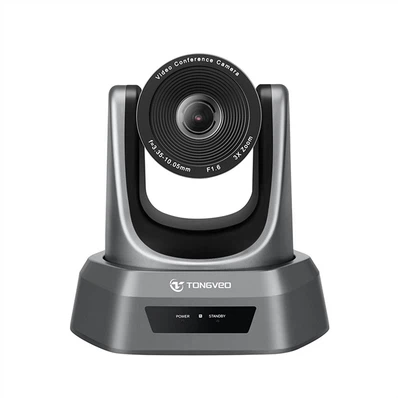
Jetez maintenant un œil aux caractéristiques physiques de la caméra. Notez les commandes d'objectif, de panoramique, d'inclinaison et de zoom. Comprendre les mécanismes de base de votre caméra PTZ facilitera la configuration de la détection de mouvement. Vous pouvez également consulter le manuel de l’appareil photo si vous débutez. Il contient tous les détails techniques et spécifications qui pourraient être utiles.

Étape 2 : accéder aux paramètres de la caméra
Une fois votre caméra connectée et allumée, vous devez accéder à ses paramètres. Cela se fait généralement via un navigateur Web. Saisissez l'adresse IP de la caméra dans la barre d'adresse de votre navigateur. Si vous n'êtes pas sûr de l'adresse IP, vous pouvez utiliser l'outil de découverte de la caméra fourni par Blackmagic.
Après avoir entré l'adresse IP, vous serez invité à vous connecter. Utilisez le nom d'utilisateur et le mot de passe par défaut ou ceux que vous avez définis lors de la configuration initiale. Une fois connecté, vous verrez un tableau de bord avec diverses options. Recherchez la section « Détection de mouvement » ou « Paramètres d'événement ». C'est là que nous effectuerons l'essentiel de notre travail.
Étape 3 : Définir les zones de détection de mouvement
Dans les paramètres de détection de mouvement, vous aurez la possibilité de définir les zones dans le champ de vision de la caméra où vous souhaitez que la détection de mouvement fonctionne. Vous pouvez le faire en dessinant des cases sur l'aperçu en direct du flux de la caméra. Par exemple, si vous utilisez la caméra pour la sécurité dans une petite pièce, vous souhaiterez peut-être vous concentrer sur la porte et les fenêtres. Dessinez des cadres autour de ces zones afin que la caméra ne détecte le mouvement qu'à ces endroits spécifiques.
Vous pouvez également régler la sensibilité de la détection de mouvement dans chaque zone. Si vous réglez la sensibilité trop élevée, la caméra peut déclencher de fausses alarmes en raison de petits mouvements comme des ombres ou un animal qui passe. En revanche, s'il est trop bas, il risque de rater des mouvements importants. Expérimentez un peu pour trouver le niveau de sensibilité adapté à vos besoins.
Étape 4 : configurer les alertes
Après avoir défini les zones de détection de mouvement, il est temps de paramétrer les alertes. Il existe différents types d'alertes que vous pouvez configurer. Par exemple, vous pouvez configurer la caméra pour qu'elle vous envoie un e-mail chaque fois qu'un mouvement est détecté. Pour ce faire, vous devrez saisir votre adresse e-mail et configurer les paramètres du serveur de messagerie dans les paramètres de la caméra.
Une autre option consiste à configurer une notification push sur votre appareil mobile. Certains modèles de caméras prennent en charge l'intégration avec des applications mobiles, afin que vous puissiez recevoir une notification instantanée sur votre téléphone en cas de mouvement dans les zones définies. Vous pouvez également demander à la caméra de démarrer l'enregistrement chaque fois qu'un mouvement est détecté. C’est idéal pour capturer des événements importants. Assurez-vous simplement que vous disposez de suffisamment d'espace de stockage sur votre appareil d'enregistrement.
Étape 5 : Testez la détection de mouvement
Une fois que vous avez tout configuré, il est temps de tester la détection de mouvement. Déplacez-vous dans les zones où vous avez défini la détection de mouvement. Vérifiez si la caméra déclenche les alertes comme prévu. Si ce n'est pas le cas, revenez aux paramètres et ajustez la sensibilité ou les zones. Vous devrez peut-être faire quelques séries de tests pour bien faire les choses.
Étape 6 : Affinement – Réglage et maintenance
Après des tests réussis, vous pouvez affiner davantage les paramètres en fonction de votre utilisation réelle. Peut-être avez-vous remarqué que certaines zones sont plus sujettes aux fausses alarmes, vous pouvez donc réduire la sensibilité dans ces zones. Assurez-vous également de vérifier régulièrement le micrologiciel de l'appareil photo et de le mettre à jour si de nouvelles versions sont disponibles. Les mises à jour du micrologiciel peuvent améliorer les performances de la fonction de détection de mouvement et également corriger les bugs qui pourraient survenir.
Maintenant, laissez-moi vous parler un peu des autres excellents produits que nous proposons. Nous proposons des options vraiment intéressantes pour différents besoins. Par exemple, si vous aimez la vidéoconférence, nous avons leCaméra HD 1080p pour vidéoconférence. Il fournit une vidéo de haute qualité, parfaite pour un environnement de réunion professionnel. Et si vous avez besoin d'une solution fixe, leCaméra de vidéoconférence fixe USBest un choix solide. Il est facile à configurer et donne d’excellents résultats.
Pour ceux qui sont impliqués dans le streaming d'églises, nous avonsSystèmes de caméras HD PTZ 1080p pour le streaming des églises. Ces caméras sont conçues pour capturer ces moments spéciaux avec clarté et précision.
Si vous êtes intéressé par l'une de nos caméras Blackmagic PTZ ou par d'autres produits, n'hésitez pas à nous contacter. Nous sommes là pour répondre à toutes vos questions et vous proposer la meilleure solution adaptée à vos besoins. Que vous soyez une petite entreprise, une église ou simplement un particulier à la recherche d'un excellent appareil photo, nous avons ce qu'il vous faut. Commençons une conversation et déterminons ce qui vous convient le mieux !
Références
- Manuel d'utilisation de la caméra Blackmagic PTZ
- Diverses ressources en ligne liées à la technologie des caméras et à la détection de mouvement


