

Comment connecter une webcam à mon ordinateur ?
Laisser un message

Salut! Si vous cherchez à connecter une webcam à votre ordinateur, vous êtes au bon endroit. Je suis un fournisseur de webcams haut de gamme et je suis là pour vous guider tout au long du processus d'une manière très simple.
Tout d’abord, parlons des raisons pour lesquelles vous pourriez avoir besoin de connecter une webcam. De nos jours, les webcams sont incroyablement utiles. Que vous travailliez à domicile et ayez besoin d'assister à des vidéoconférences, de diffuser vos sessions de jeu en ligne ou simplement de discuter avec vos amis et votre famille à l'étranger, une webcam est un accessoire indispensable.
La toute première étape pour connecter votre webcam à votre ordinateur est de vérifier de quel type de webcam vous disposez. Il existe deux types principaux : les webcams USB et les webcams sans fil.
Connexion d'une webcam USB
Les webcams USB sont le type le plus courant. Ils sont faciles à utiliser et sont généralement compatibles avec presque tous les types d'ordinateurs, qu'il s'agisse d'un PC Windows, d'un Mac ou d'une machine Linux.
- Vérifiez les ports de votre ordinateur: Regardez votre ordinateur. La plupart des ordinateurs disposent de plusieurs ports USB. Vous les trouverez généralement à l'arrière ou sur le côté de votre ordinateur de bureau, ou sur les côtés de votre ordinateur portable. Assurez-vous qu'il y a un port disponible.
- Éteignez votre ordinateur (facultatif): Bien qu'il soit généralement sûr de brancher un périphérique USB lorsque l'ordinateur est allumé (également appelé "échange à chaud"), certains systèmes plus anciens peuvent rencontrer des problèmes. Si vous utilisez un ordinateur plus ancien, il peut être judicieux de l'éteindre d'abord.
- Branchez la webcam: Prenez votre webcam USB et branchez simplement le connecteur USB sur un port USB disponible de votre ordinateur. Si vous utilisez un PC Windows, il détectera probablement la webcam immédiatement et commencera à installer les pilotes nécessaires. Pour les Mac, ils sont souvent assez bons pour reconnaître le matériel et vous n’aurez peut-être rien de plus à faire.
- Installation du pilote: Parfois, vous devrez peut-être installer les pilotes manuellement. Cela peut se produire si votre webcam est un modèle particulièrement récent ou si elle possède des fonctionnalités avancées. Si votre ordinateur n'installe pas automatiquement les pilotes, vous pouvez généralement les trouver sur le site Web du fabricant. Téléchargez et exécutez le fichier d'installation, puis suivez les instructions à l'écran.
Connexion d'une webcam sans fil
Les webcams sans fil sont un peu plus pratiques car elles offrent plus de flexibilité en termes de placement. Mais le processus de connexion est un peu différent.
- Allumez la webcam: La plupart des webcams sans fil doivent être allumées. Cela pourrait impliquer de le brancher sur une source d'alimentation ou d'utiliser sa batterie intégrée.
- Couplage avec l'ordinateur: Il existe différentes méthodes de couplage en fonction de la technologie utilisée par votre webcam sans fil.
- Connexion Wi-Fi: Si votre webcam se connecte via Wi-Fi, vous devrez la connecter au réseau Wi-Fi de votre maison ou de votre bureau. Habituellement, il y aura un processus de configuration dans lequel vous entrerez le nom et le mot de passe du réseau Wi-Fi. Une fois la webcam connectée au Wi-Fi, votre ordinateur peut alors la détecter si elle est sur le même réseau.
- Connexion Bluetooth: Pour les webcams Bluetooth, activez le Bluetooth sur votre ordinateur et mettez la webcam en mode d'appairage (cela se fait souvent en appuyant sur un bouton de la webcam jusqu'à ce qu'elle commence à clignoter ou affiche un signal d'appairage). Ensuite, sur votre ordinateur, recherchez de nouveaux appareils Bluetooth et sélectionnez votre webcam pour la coupler.
Après avoir connecté avec succès votre webcam à votre ordinateur, vous devez la tester.
Tester votre webcam
- Utiliser une application de chat vidéo: Le moyen le plus simple de tester votre webcam consiste à utiliser une application de chat vidéo comme Skype, Zoom ou Google Meet. Ouvrez l'application, accédez aux paramètres et recherchez l'option permettant de sélectionner votre webcam. Assurez-vous que votre webcam est sélectionnée. Ensuite, démarrez un appel test ou passez simplement en mode vidéo. Vous devriez vous voir sur l'écran.
- Application de caméra intégrée: La plupart des ordinateurs, en particulier Windows et Mac, disposent d'une application appareil photo intégrée. Vous pouvez ouvrir cette application pour voir si la webcam fonctionne. Sous Windows, vous pouvez rechercher « Appareil photo » dans le menu Démarrer et sur Mac, vous pouvez trouver l'application « Photo Booth ».
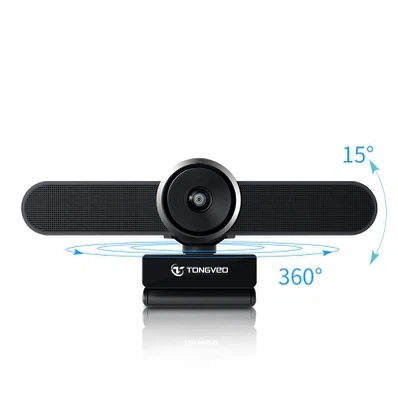
Maintenant, si vous êtes à la recherche d'une nouvelle webcam, laissez-moi vous parler de l'un de nos produits les plus vendus : leCaméra de conférence Huddle. Cette webcam est parfaite pour les salles de conférence de petite et moyenne taille. Il possède une qualité vidéo haute définition, un objectif grand angle et des capacités audio exceptionnelles. Il est très simple à connecter et à configurer, ce qui en fait un excellent choix pour les entreprises.
Si vous souhaitez acheter une webcam, que ce soit pour un usage personnel ou professionnel, contactez-nous. Nous disposons d'une large gamme de webcams pour répondre à différents besoins et budgets. Notre équipe est toujours prête à vous aider à choisir la bonne webcam et sans engagement. Faites-nous simplement savoir ce dont vous avez besoin et nous travaillerons avec vous pour trouver la solution parfaite.
Références
- Manuels de matériel pour diverses webcams
- Forums et communautés en ligne pour le matériel informatique et les périphériques
- Sites Web des fabricants pour l'assistance technique des webcams et les informations sur les produits


