

Pourquoi ma webcam ne fonctionne-t-elle pas ?
Laisser un message

En tant que fournisseur de webcams, je rencontre souvent des clients qui me font part de leurs inquiétudes concernant le dysfonctionnement de leurs webcams. Cela peut être une expérience frustrante, surtout lorsque vous comptez sur votre webcam pour des tâches importantes comme des réunions de travail, des cours en ligne ou rester en contact avec vos proches. Dans cet article de blog, j'explorerai certaines des raisons courantes pour lesquelles votre webcam peut ne pas fonctionner et je proposerai des solutions pratiques pour la remettre en marche.
1. Problèmes matériels
L'une des premières choses à vérifier lorsque votre webcam ne fonctionne pas est le matériel. Il peut y avoir un problème physique avec la webcam elle-même, la connexion à votre appareil ou la source d'alimentation.
Connexions desserrées ou endommagées
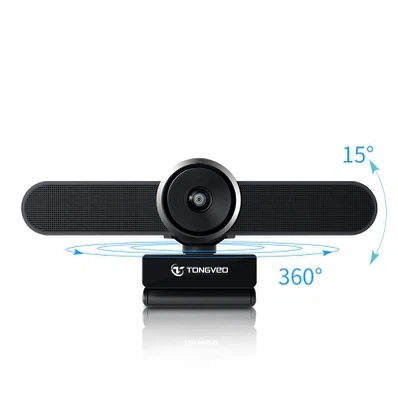
Une connexion desserrée ou endommagée est un coupable fréquent. Si vous utilisez une webcam externe, assurez-vous qu'elle est correctement branchée sur le port USB de votre ordinateur. Parfois, le câble peut se détacher avec le temps ou avoir été accidentellement heurté. Essayez de débrancher la webcam, puis de la rebrancher en toute sécurité. Si le câble est endommagé, vous devrez peut-être le remplacer.
Alimentation
Si votre webcam nécessite une source d'alimentation externe, assurez-vous qu'elle est correctement connectée et qu'elle est alimentée. Certaines webcams disposent de leur propre adaptateur secteur, tandis que d'autres sont alimentées par le port USB. Si la webcam est équipée d'un voyant d'alimentation, vérifiez s'il est allumé. Sinon, il pourrait y avoir un problème avec l'alimentation électrique.
Dommages physiques
Inspectez la webcam pour détecter tout signe de dommage physique. Cela peut inclure des fissures, des bosses ou d’autres problèmes visibles. Si la webcam est tombée ou a été exposée à un stress physique, elle risque de ne pas fonctionner correctement. Dans certains cas, les dommages physiques peuvent être réparés, mais dans d'autres, vous devrez peut-être remplacer la webcam.
2. Problèmes de logiciels et de pilotes
Les problèmes de logiciels et de pilotes sont une autre cause fréquente de problèmes de webcam. Votre ordinateur a besoin des bons pilotes pour communiquer avec la webcam, et si ces pilotes sont obsolètes, corrompus ou manquants, la webcam risque de ne pas fonctionner.
Pilotes obsolètes
Les fabricants de webcams publient régulièrement des mises à jour de pilotes pour améliorer les performances, ajouter de nouvelles fonctionnalités et corriger des bugs. Si les pilotes de votre webcam sont obsolètes, cela peut entraîner des problèmes de compatibilité et empêcher la webcam de fonctionner correctement. Pour rechercher les mises à jour des pilotes, vous pouvez visiter le site Web du fabricant et rechercher les derniers pilotes pour votre modèle de webcam spécifique. Vous pouvez également utiliser le Gestionnaire de périphériques sous Windows ou l'utilitaire d'informations système sur Mac pour mettre à jour automatiquement les pilotes.
Pilotes corrompus
Parfois, les pilotes peuvent être corrompus en raison de conflits logiciels, de pannes du système ou d'autres problèmes. Si vous pensez que les pilotes de votre webcam sont corrompus, vous pouvez essayer de les désinstaller, puis de réinstaller la dernière version. Sous Windows, vous pouvez le faire via le Gestionnaire de périphériques. Sur Mac, vous devrez peut-être utiliser l'outil de désinstallation du fabricant.
Conflits logiciels
D'autres logiciels installés sur votre ordinateur pourraient être en conflit avec la webcam. Par exemple, certains programmes antivirus ou logiciels de confidentialité peuvent bloquer la webcam pour protéger votre vie privée. Vérifiez les paramètres de votre logiciel de sécurité pour vous assurer que la webcam est autorisée à fonctionner. Vous pouvez également essayer de désactiver temporairement tout logiciel inutile pour voir si cela résout le problème.
3. Paramètres de confidentialité et d'autorisations
Les paramètres de confidentialité et d'autorisations de votre ordinateur peuvent également affecter la fonctionnalité de votre webcam. Si votre webcam ne dispose pas des autorisations nécessaires, elle ne pourra pas fonctionner correctement.
Autorisations de la caméra
Sous Windows et Mac, vous devez autoriser votre webcam à accéder à votre caméra. Pour vérifier et ajuster ces paramètres, accédez aux paramètres de confidentialité de votre ordinateur. Sous Windows, vous pouvez le trouver dans l'application Paramètres sous « Confidentialité » > « Appareil photo ». Sur Mac, accédez à « Préférences Système » > « Sécurité et confidentialité » > « Appareil photo ». Assurez-vous que les applications avec lesquelles vous souhaitez utiliser la webcam sont autorisées à accéder.
Autorisations du navigateur
Si vous utilisez votre webcam dans un navigateur tel que Chrome, Firefox ou Safari, vous devez également autoriser le navigateur à accéder à votre caméra. Lorsque vous essayez pour la première fois d’utiliser la webcam dans un navigateur, celui-ci vous demandera généralement l’autorisation. Assurez-vous de cliquer sur "Autoriser" si vous souhaitez utiliser la webcam. Vous pouvez également ajuster ces autorisations dans les paramètres du navigateur ultérieurement si nécessaire.
4. Problèmes spécifiques à l'application
Parfois, le problème peut être spécifique à l'application avec laquelle vous utilisez la webcam. Différentes applications peuvent avoir leurs propres paramètres et exigences pour l'utilisation de la webcam.
Sélection de webcam incorrecte
Certaines applications vous permettent de choisir quelle webcam utiliser si vous avez plusieurs caméras connectées à votre ordinateur. Assurez-vous que la bonne webcam est sélectionnée dans les paramètres de l'application. Par exemple, dans les applications de visioconférence comme Zoom ou Skype, vous pouvez généralement trouver les paramètres de la webcam dans le menu des préférences ou des options.
Compatibilité des applications
L'application que vous utilisez n'est peut-être pas entièrement compatible avec votre webcam. Consultez la documentation de l'application ou le forum d'assistance pour voir s'il existe des problèmes connus ou des solutions de contournement. Vous pouvez également essayer d'utiliser une autre application pour voir si la webcam fonctionne correctement.
5. Problèmes de réseau et de bande passante
Si vous utilisez votre webcam pour des appels vidéo en ligne ou du streaming, des problèmes de réseau et de bande passante peuvent également causer des problèmes. Une connexion Internet lente ou instable peut entraîner une mauvaise qualité vidéo ou empêcher la webcam de fonctionner complètement.
Vérifiez votre connexion Internet
Assurez-vous que votre connexion Internet est suffisamment stable et rapide pour prendre en charge le streaming vidéo. Vous pouvez tester votre vitesse Internet à l’aide d’un outil de test de vitesse en ligne. Si votre vitesse Internet est lente, essayez de redémarrer votre routeur ou de contacter votre fournisseur de services Internet pour obtenir de l'aide.
Réduire l'utilisation de la bande passante
Si d'autres appareils sur votre réseau utilisent beaucoup de bande passante, cela pourrait affecter les performances de votre webcam. Essayez de fermer toutes les applications ou appareils inutiles qui utilisent Internet, tels que les services de streaming, les téléchargements ou les jeux en ligne. Cela peut libérer de la bande passante et améliorer la qualité vidéo de votre webcam.
Solutions et recommandations
Maintenant que nous avons exploré certaines des raisons courantes pour lesquelles votre webcam peut ne pas fonctionner, examinons quelques solutions et recommandations pour vous aider à la remettre en marche.
Étapes de dépannage
- Vérifiez le matériel :Assurez-vous que la webcam est correctement connectée, allumée et qu'elle n'est pas physiquement endommagée.
- Mettez à jour les pilotes :Visitez le site Web du fabricant pour télécharger et installer les derniers pilotes pour votre webcam.
- Vérifiez les paramètres de confidentialité et d'autorisations :Assurez-vous que votre ordinateur et vos applications permettent à la webcam de fonctionner.
- Testez la webcam dans différentes applications :Essayez d'utiliser la webcam dans différentes applications pour voir si le problème est spécifique à une application.
- Vérifiez votre connexion Internet :Assurez-vous que votre connexion Internet est stable et suffisamment rapide pour prendre en charge le streaming vidéo.
Pensez à mettre à niveau votre webcam
Si vous avez essayé toutes les étapes de dépannage et que votre webcam ne fonctionne toujours pas, il est peut-être temps d'envisager de passer à une nouvelle webcam. Chez [Notre entreprise], nous proposons une large gamme de webcams de haute qualité, y compris laCaméra de conférence Huddle. Cette caméra est conçue pour les salles de réunion et les petits espaces de réunion, offrant une excellente qualité vidéo, une visualisation grand angle et une installation facile.
Contactez-nous pour l'approvisionnement
Si vous rencontrez des problèmes avec votre webcam ou souhaitez en acheter une nouvelle, nous sommes là pour vous aider. Notre équipe d'experts peut vous fournir des conseils et un accompagnement personnalisés pour garantir que vous obtenez la webcam adaptée à vos besoins. Que vous soyez propriétaire d'une petite entreprise, un travailleur à distance ou un enseignant, nous avons la solution webcam parfaite pour vous.
Contactez-nous dès aujourd'hui pour discuter de vos besoins en approvisionnement et laissez-nous vous aider à trouver la meilleure webcam pour votre situation. Nous avons hâte de travailler avec vous !
Références
- Microsoft. (sd). Résoudre les problèmes de caméra sous Windows. Récupéré de [Site Web de support Microsoft]
- Pomme. (sd). Si votre caméra Mac ne fonctionne pas. Extrait de [Site Web d'assistance Apple]
- Sites Web des fabricants de webcams (par exemple, Logitech, HP, Dell) pour obtenir des informations spécifiques sur les pilotes et le dépannage.


