

Comment utiliser une webcam pour les appels vidéo ?
Laisser un message

À l’ère numérique d’aujourd’hui, les appels vidéo font désormais partie intégrante de la communication personnelle et professionnelle. Que vous retrouviez vos amis et votre famille à travers le monde ou que vous participiez à des réunions d'affaires importantes, une webcam peut améliorer considérablement votre expérience d'appel vidéo. En tant que fournisseur de webcam, je suis ici pour partager quelques informations précieuses sur la façon de tirer le meilleur parti de votre webcam pour les appels vidéo.
1. Choisir la bonne webcam
La première étape pour utiliser une webcam pour les appels vidéo consiste à sélectionner celle qui convient à vos besoins. Il existe de nombreuses options disponibles sur le marché, chacune avec son propre ensemble de fonctionnalités et de prix.
- Résolution: La résolution d'une webcam détermine la clarté de la vidéo. Pour les appels vidéo de base avec vos amis et votre famille, une webcam 720p peut suffire. Toutefois, pour des réunions professionnelles ou une création de contenu de haute qualité, une webcam 1080p voire 4K est recommandée. NotreCaméra de conférence Huddleoffre une sortie haute résolution, garantissant des images nettes et claires lors de vos appels vidéo.
- Fréquence d'images: Une fréquence d’images plus élevée donne une vidéo plus fluide. La plupart des webcams offrent une fréquence d'images de 30 images par seconde (fps), ce qui convient aux appels vidéo normaux. Mais si vous êtes dans un environnement au rythme rapide ou si vous avez besoin de capturer des mouvements rapides, une webcam à 60 ips ou plus serait un meilleur choix.
- Champ de vision (FoV): Le FoV détermine la quantité de zone environnante que la webcam peut capturer. Un FoV plus large est utile si vous êtes dans un groupe ou si vous avez besoin d'afficher une plus grande partie de votre espace de travail. Certaines webcams sont dotées d'un FoV réglable, vous permettant de le personnaliser en fonction de vos besoins.
2. Configuration de votre webcam
Une fois que vous avez choisi la bonne webcam, l'étape suivante consiste à la configurer correctement.
- Placement physique: Placez votre webcam à la hauteur des yeux. Cela crée un aspect plus naturel et attrayant pendant l'appel vidéo. Vous pouvez utiliser un support de webcam ou le monter sur votre moniteur. Évitez de le placer trop bas ou trop haut, car cela pourrait déformer les traits de votre visage et rendre la conversation moins confortable.
- Éclairage: Un bon éclairage est crucial pour une vidéo claire et professionnelle. Évitez le contre-jour, qui peut rendre votre visage sombre. Utilisez plutôt un éclairage doux et diffus de l’avant ou du côté. Vous pouvez utiliser la lumière naturelle d’une fenêtre ou investir dans une lampe annulaire ou une softbox pour un éclairage plus cohérent.
- Connexion: Connectez votre webcam à votre ordinateur. La plupart des webcams utilisent une connexion USB, facile à configurer. Branchez simplement la webcam sur un port USB disponible de votre ordinateur et votre système d'exploitation devrait automatiquement détecter et installer les pilotes nécessaires. Dans certains cas, vous devrez peut-être télécharger les pilotes depuis le site Web du fabricant.
3. Tester votre webcam
Avant de démarrer un appel vidéo, il est important de tester votre webcam pour vous assurer qu'elle fonctionne correctement.
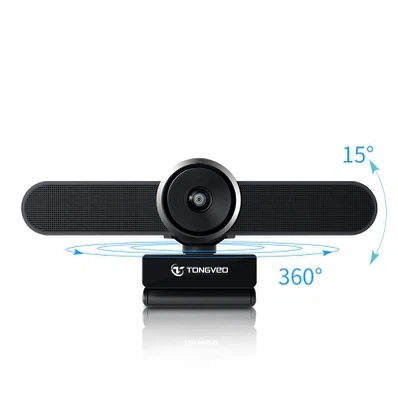
- Outils de test intégrés: La plupart des systèmes d'exploitation disposent d'outils intégrés pour tester votre webcam. Sous Windows, vous pouvez utiliser l'application Appareil photo pour vérifier si votre webcam capture correctement la vidéo. Sur Mac, l'application Photo Booth peut être utilisée dans le même but.
- Vidéo – Applications d'appel: ouvrez votre application d'appel vidéo préférée, telle que Zoom, Skype ou Microsoft Teams. Dans les paramètres de l'application, recherchez les paramètres vidéo et sélectionnez votre webcam comme source vidéo. Vous devriez voir un aperçu en direct de ce que la webcam capture. Ajustez les paramètres si nécessaire, tels que la luminosité, le contraste et la mise au point.
4. Optimisation des paramètres de votre webcam
Pour obtenir la meilleure qualité vidéo possible lors de vos appels, vous pouvez optimiser les paramètres de la webcam.
- Paramètres d'image: La plupart des webcams vous permettent d'ajuster des paramètres tels que la luminosité, le contraste, la saturation et la netteté. Expérimentez avec ces paramètres pour trouver la combinaison qui convient le mieux à votre environnement. Par exemple, si vous êtes dans une pièce faiblement éclairée, vous devrez peut-être augmenter la luminosité.
- Se concentrer: Certaines webcams disposent d'une mise au point automatique, qui ajuste automatiquement la mise au point en fonction de la distance du sujet. Si votre webcam est dotée d'une mise au point manuelle, vous pouvez l'ajuster pour vous assurer que votre visage ou le sujet de la vidéo est net.
- Paramètres audio: Une bonne webcam est souvent livrée avec un microphone intégré. Assurez-vous également de tester l’audio. Dans les paramètres de l'application d'appel vidéo, sélectionnez le microphone de votre webcam comme entrée audio. Parlez dans le microphone et vérifiez si l’autre personne vous entend clairement. Vous pouvez également régler le volume audio et la sensibilité si nécessaire.
5. Utiliser efficacement votre webcam pendant les appels vidéo
Maintenant que votre webcam est configurée et optimisée, il est temps de l'utiliser efficacement lors des appels vidéo.
- Contact visuel: Regardez directement dans l’objectif de la webcam plutôt que vers l’écran. Cela donne l'impression que vous établissez un contact visuel avec l'autre personne, ce qui est important pour établir une connexion pendant l'appel.
- Langage corporel: Votre langage corporel joue un rôle important dans la communication. Asseyez-vous droit, gardez vos mains visibles et utilisez des gestes appropriés pour transmettre votre message. Évitez de bouger ou de vous affaler, car cela peut vous faire paraître peu professionnel ou désintéressé.
- Arrière-plan: Choisissez un arrière-plan propre et épuré. Un mur simple ou une toile de fond d'aspect professionnel peut améliorer l'apparence générale de l'appel vidéo. Vous pouvez également utiliser les arrière-plans virtuels disponibles dans certaines applications d'appel vidéo pour ajouter une touche de créativité ou de confidentialité.
6. Dépannage des problèmes courants de webcam
Même avec une configuration et une optimisation appropriées, vous pouvez rencontrer des problèmes courants de webcam.
- Gel ou retard vidéo: Cela peut être dû à une connexion Internet lente ou à des ressources système insuffisantes. Vérifiez votre vitesse Internet et fermez toutes les applications inutiles exécutées sur votre ordinateur. Vous pouvez également essayer de réduire la résolution vidéo dans l'application d'appel vidéo pour réduire les besoins en bande passante.
- Pas de vidéo ni d'audio: Si vous ne recevez aucune vidéo ou audio, assurez-vous que votre webcam et votre microphone sont correctement connectés et sélectionnés comme périphériques d'entrée dans l'application d'appel vidéo. Vous devrez peut-être également mettre à jour les pilotes de la webcam vers la dernière version.
- Mauvaise qualité d'image: Si la qualité de l'image est mauvaise, vérifiez les conditions d'éclairage et ajustez les paramètres de la webcam comme décrit précédemment. Il est également possible que l'objectif de la webcam soit sale, alors nettoyez-le délicatement avec un chiffon doux et sec.
7. Entretenir votre webcam
Pour garantir la longévité et les performances optimales de votre webcam, un bon entretien est essentiel.
- Nettoyage: Nettoyez régulièrement l'objectif de la webcam avec un chiffon doux et sec pour éliminer la poussière et les traces de doigts. Évitez d'utiliser des matériaux abrasifs ou des produits chimiques agressifs, car ils peuvent endommager la lentille.
- Stockage: Lorsqu'elle n'est pas utilisée, rangez votre webcam dans un endroit sûr et sec. Protégez-le des dommages physiques, tels que les chutes ou les impacts.
- Mises à jour du logiciel: Gardez les pilotes de webcam et les applications d'appel vidéo à jour. Les mises à jour logicielles incluent souvent des corrections de bugs, des améliorations de performances et de nouvelles fonctionnalités qui peuvent améliorer votre expérience d'appel vidéo.
En tant que fournisseur de webcams, nous comprenons l'importance d'une webcam de haute qualité pour des appels vidéo fluides. NotreCaméra de conférence Huddleet d'autres produits sont conçus pour répondre aux divers besoins de nos clients, que ce soit pour un usage personnel ou professionnel. Si vous êtes intéressé par l'achat d'une webcam ou si vous avez des questions sur nos produits, nous vous encourageons à nous contacter pour l'achat et d'autres discussions. Nous nous engageons à vous fournir les meilleures solutions et le meilleur support pour vos besoins en matière d'appels vidéo.
Références
- "Meilleures pratiques en matière de vidéoconférence" - Divers blogs et articles de l'industrie
- Manuels d'utilisation et documentation des webcams de différents fabricants


