

Comment mettre à jour le firmware d'une webcam USB 4K ?
Laisser un message

En tant que fournisseur de webcams USB 4K, je comprends l'importance de maintenir le micrologiciel de votre appareil à jour. Le micrologiciel est le logiciel qui s'exécute sur votre webcam, et sa mise à jour peut apporter de nombreux avantages, notamment des performances améliorées, de nouvelles fonctionnalités et une sécurité renforcée. Dans cet article de blog, je vais vous guider tout au long du processus de mise à jour du micrologiciel d'une webcam USB 4K.
Pourquoi mettre à jour le firmware ?
Avant de plonger dans le processus de mise à jour, comprenons pourquoi les mises à jour du micrologiciel sont cruciales. Premièrement, les fabricants travaillent constamment à améliorer les performances de leurs webcams. Un micrologiciel mis à jour peut optimiser la qualité de l'image, réduire la latence et améliorer la stabilité globale de l'appareil. Par exemple, cela peut améliorer la vitesse de mise au point automatique, rendant ainsi vos appels vidéo ou vos enregistrements plus fluides et plus professionnels.
Deuxièmement, les mises à jour du firmware introduisent souvent de nouvelles fonctionnalités. Vous pouvez accéder à des paramètres avancés, tels que des profils de couleurs personnalisés ou des performances améliorées en basse lumière. Ces nouvelles fonctionnalités peuvent grandement améliorer votre expérience utilisateur, que vous utilisiez la webcam pourWebcam avec microphone haut-parleur pour vidéo 4K tout-en-un, enseignement à distance et cours en ligne, diffusion en direct ou vidéoconférence.
Enfin, la sécurité est une préoccupation majeure. Un micrologiciel obsolète peut présenter des vulnérabilités que les pirates pourraient exploiter. En mettant régulièrement à jour le firmware, vous vous assurez que votre webcam est protégée contre les dernières menaces de sécurité, protégeant ainsi votre vie privée et vos données.
Conditions préalables
Avant de démarrer le processus de mise à jour du micrologiciel, vous devez effectuer certaines opérations :
- Vérifiez la compatibilité: Assurez-vous que la mise à jour du micrologiciel est compatible avec votre modèle de webcam USB 4K spécifique. Vous pouvez généralement trouver ces informations sur le site Web du fabricant. Recherchez la section d'assistance produit et recherchez votre modèle de webcam. Vous y trouverez des détails sur les mises à jour du micrologiciel disponibles et celles qui conviennent à votre appareil.
- Sauvegardez vos données: Bien que les mises à jour du micrologiciel n'affectent généralement pas vos données personnelles, il est toujours recommandé de sauvegarder tous les fichiers ou paramètres importants. De cette façon, vous pouvez éviter toute perte potentielle de données en cas de problème pendant le processus de mise à jour.
- Chargez votre appareil (le cas échéant): Si votre webcam est équipée d'une batterie, assurez-vous qu'elle est complètement chargée ou connectée à une source d'alimentation. Une panne de courant soudaine pendant la mise à jour du micrologiciel peut entraîner de graves problèmes et même rendre votre webcam inutilisable.
- Vérifiez votre connexion Internet: Une connexion Internet stable est essentielle pour télécharger la mise à jour du firmware. Une connexion lente ou interrompue peut entraîner des téléchargements incomplets, ce qui peut entraîner des problèmes lors de l'installation.
Guide étape par étape pour mettre à jour le micrologiciel
Étape 1 : Identifiez votre modèle de webcam
La première étape consiste à connaître le modèle exact de votre webcam USB 4K. Ces informations sont généralement imprimées sur l'appareil lui-même ou dans le manuel d'utilisation. Vous pouvez également consulter le gestionnaire de périphériques sur votre ordinateur. Sous Windows, vous pouvez accéder au gestionnaire de périphériques en cliquant avec le bouton droit sur le bouton Démarrer et en sélectionnant « Gestionnaire de périphériques ». Sous la section « Appareils d'imagerie » ou « Caméras », vous verrez le nom de votre webcam.
Étape 2 : Visitez le site Web du fabricant
Une fois que vous avez identifié votre modèle de webcam, rendez-vous sur le site officiel du fabricant. Accédez à la section d'assistance produit ou de téléchargements. Vous trouverez ici une liste des mises à jour du micrologiciel disponibles pour différents modèles de webcam. Utilisez la fonction de recherche pour trouver la mise à jour du micrologiciel pour votre modèle spécifique.
Étape 3 : Téléchargez la mise à jour du micrologiciel
Après avoir localisé la bonne mise à jour du micrologiciel, cliquez sur le lien de téléchargement. La taille du fichier de la mise à jour du micrologiciel peut varier en fonction des modifications incluses. Assurez-vous d'enregistrer le fichier téléchargé dans un emplacement où vous pouvez le trouver facilement, comme votre bureau ou un dossier de téléchargement dédié.
Étape 4 : préparez votre webcam
Avant d'installer la mise à jour du micrologiciel, déconnectez votre webcam de votre ordinateur si elle est actuellement connectée. Cela garantit que le processus de mise à jour démarre à partir d’une table rase.
Étape 5 : Installez la mise à jour du micrologiciel
Il existe deux méthodes courantes pour installer la mise à jour du micrologiciel :
Utilisation du logiciel du fabricant
Certains fabricants proposent une application logicielle dédiée pour les mises à jour du micrologiciel. Si tel est le cas de votre webcam, installez le logiciel sur votre ordinateur. Lancez le logiciel et suivez les instructions à l'écran. Habituellement, vous devrez sélectionner le fichier du firmware téléchargé et cliquer sur « Installer ». Le logiciel vous guidera ensuite tout au long du processus, qui peut impliquer de connecter votre webcam à l'ordinateur à une étape précise.
Installation manuelle
S'il n'y a pas de logiciel dédié, vous pouvez souvent effectuer une installation manuelle. Tout d'abord, extrayez le contenu du fichier du micrologiciel téléchargé s'il est dans un format compressé (par exemple ZIP). Suivez ensuite les instructions fournies dans le package de mise à jour du micrologiciel. Cela peut impliquer de copier certains fichiers vers un emplacement spécifique de votre ordinateur ou d'utiliser une interface de ligne de commande.
Étape 6 : Attendez la fin de la mise à jour
Une fois que vous avez commencé le processus d'installation, soyez patient et laissez la mise à jour se terminer. Cela peut prendre de quelques minutes à une demi-heure, selon la complexité de la mise à jour et la vitesse de votre ordinateur. Ne déconnectez pas votre webcam et n'éteignez pas votre ordinateur pendant cette période.
Étape 7 : Vérifiez la mise à jour
Une fois l'installation terminée, reconnectez votre webcam à votre ordinateur. Vérifiez si la webcam fonctionne correctement et si les nouvelles fonctionnalités ou améliorations sont visibles. Vous pouvez également vérifier la version du firmware dans les paramètres de la webcam ou dans le gestionnaire de périphériques pour confirmer que la mise à jour a réussi.
Dépannage
Parfois, les choses peuvent ne pas se dérouler aussi bien que prévu pendant le processus de mise à jour du micrologiciel. Voici quelques problèmes courants et comment les résoudre :
Échec de la mise à jour: Si la mise à jour du firmware échoue, vérifiez votre connexion Internet et assurez-vous que le fichier téléchargé n'est pas corrompu. Vous pouvez essayer de télécharger à nouveau la mise à jour et de redémarrer le processus d'installation. Si le problème persiste, contactez le service client du fabricant pour obtenir de l'aide.

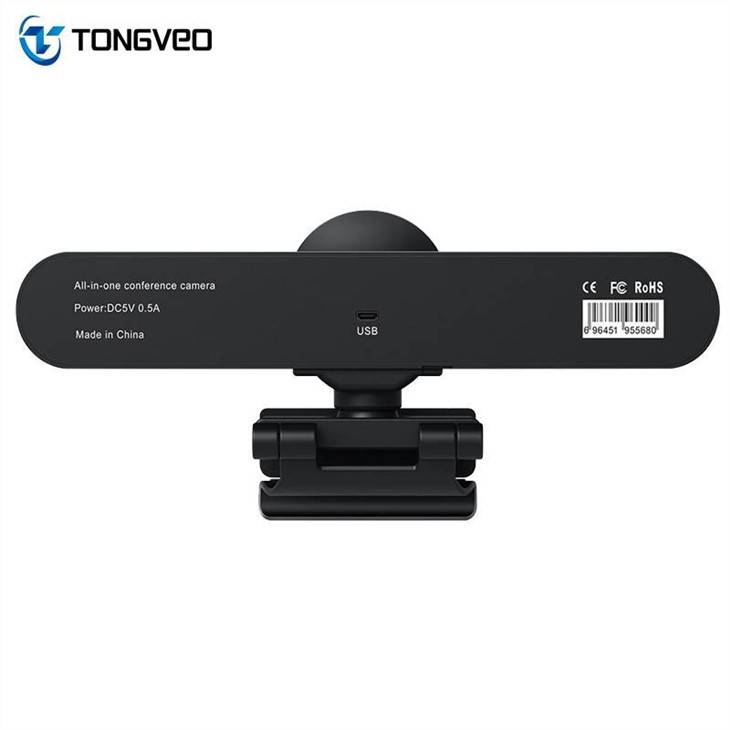
Webcam non reconnue: Après la mise à jour, si votre ordinateur ne reconnaît pas la webcam, essayez de la débrancher puis de la rebrancher. Vous pouvez également essayer d'utiliser un autre port USB. Si le problème persiste, il peut s'agir d'un problème lié à l'installation du micrologiciel. Réessayez la mise à jour ou demandez de l'aide au fabricant.
Problèmes de performances: Si vous constatez une baisse des performances de la webcam après la mise à jour, cela peut être dû à des problèmes de compatibilité. Essayez de revenir à la version précédente du micrologiciel si possible. Vous pouvez trouver des instructions sur la façon de procéder sur le site Web du fabricant.
Conclusion
La mise à jour du micrologiciel de votre webcam USB 4K est un processus relativement simple qui peut apporter des avantages significatifs à votre appareil. En suivant les étapes décrites dans ce guide, vous pouvez vous assurer que votre webcam fonctionne toujours de manière optimale, avec les dernières fonctionnalités et correctifs de sécurité.
Si vous recherchez une webcam USB 4K de haute qualité, nous proposons une gamme de produits adaptés à divers besoins, notammentwebcam et haut-parleur pour salle de réunion de conférence à grand zoometIdéal pour les réunions Zoom et la webcam et le microphone de la salle Google Meet. Que vous soyez un streamer professionnel, un éducateur ou un homme d'affaires, nos webcams peuvent répondre à vos exigences.
Si vous avez des questions sur nos produits ou sur le processus de mise à jour du micrologiciel, ou si vous souhaitez acheter nos webcams USB 4K, n'hésitez pas à nous contacter. Nous sommes là pour vous aider avec tous vos besoins en matière de webcam.
Références
- Manuels d'utilisation du fabricant pour les webcams USB 4K
- Ressources et forums en ligne liés aux mises à jour du micrologiciel de la webcam


