

Comment dépanner si une webcam USB 4K ne fonctionne pas?
Laisser un message

Salut! Je viens d'un fournisseur de webcam USB 4K, et je sais à quel point cela peut être frustrant lorsque votre webcam ne fonctionne pas. Dans ce blog, je vous guiderai à travers certains problèmes communs et comment les dépanner.
Vérifiez les bases
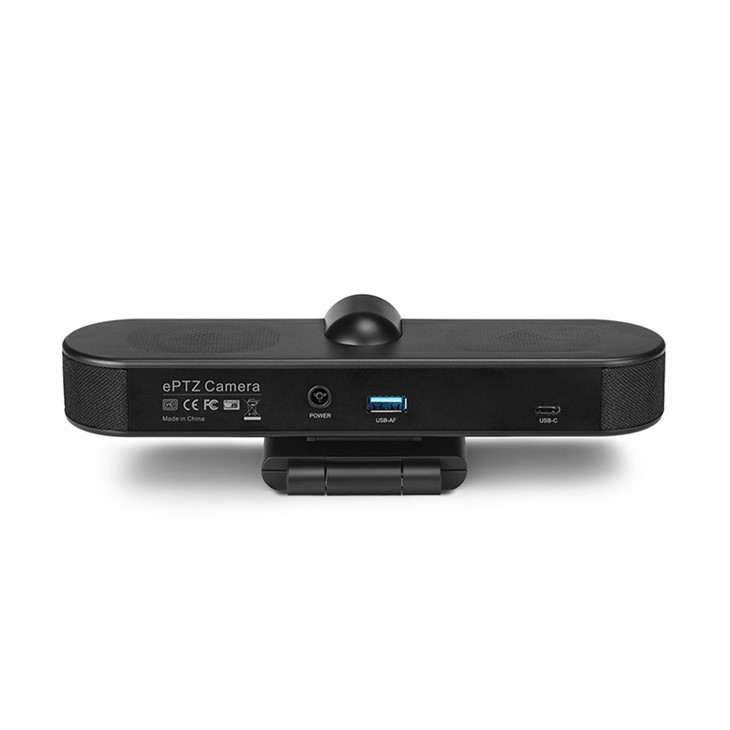
Tout d'abord, commençons par les choses simples. Assurez-vous que votre webcam est correctement connectée à votre ordinateur. Branchez fermement le câble USB sur le port USB de votre ordinateur. Parfois, une connexion lâche peut causer toutes sortes de problèmes. Si vous utilisez un hub USB, essayez de brancher la webcam directement sur votre ordinateur. Les hubs USB peuvent parfois tirer trop de puissance ou avoir des problèmes de compatibilité.
Vérifiez également si l'indicateur d'alimentation de la webcam est allumé. La plupart des webcams USB 4K ont une petite lumière LED qui montre si elles obtiennent de la puissance. Si la lumière n'est pas allumée, la webcam pourrait ne pas obtenir suffisamment de puissance. Vous pouvez essayer d'utiliser un port USB différent ou un hub USB alimenté.
Mettez à jour vos pilotes
Les conducteurs obsolètes sont un coupable commun en ce qui concerne les problèmes de webcam. Les conducteurs sont comme de petits programmes qui indiquent à votre ordinateur comment communiquer avec la webcam. Pour mettre à jour vos pilotes, suivez ces étapes:
- Sur Windows, accédez au gestionnaire de périphériques. Vous pouvez généralement le trouver à droite - en cliquant sur le bouton Démarrer et en le sélectionnant.
- Développez la catégorie "dispositifs d'imagerie" ou "caméras".
- Droite - Cliquez sur votre webcam et sélectionnez "Mettre à jour le pilote".
- Choisissez "Recherchez automatiquement le logiciel de pilote mis à jour". Windows recherchera ensuite les derniers pilotes sur Internet et les installera si disponibles.
Sur un Mac, les choses sont un peu plus simples. Accédez simplement à l'App Store et vérifiez toutes les mises à jour logicielles. Apple inclut généralement les mises à jour du pilote webcam dans le cadre de ses mises à jour système.
Ajustez vos paramètres de confidentialité
Parfois, les paramètres de confidentialité de votre ordinateur peuvent empêcher la webcam de fonctionner. Sous Windows, accédez à "Paramètres"> "Privabilité"> "appareil photo". Assurez-vous que l'interrupteur à bascule à côté de "Autoriser les applications à accéder à votre appareil photo" est activé. Vous pouvez également gérer les applications accès à la caméra ici.
Sur un Mac, accédez à "System Préférences"> "Security & Privacy"> Onglet "Privacy". Cliquez sur "Camera" dans la barre latérale gauche et assurez-vous que les applications avec lesquelles vous souhaitez utiliser la webcam sont vérifiées.
Vérifiez votre compatibilité logicielle
Tous les logiciels ne sont pas compatibles avec les webcams 4K. Certaines applications plus anciennes pourraient ne pas prendre en charge les capacités de résolution élevée d'une webcam 4K. Si vous avez du mal à utiliser la webcam avec une application spécifique, essayez de l'utiliser avec une autre. Par exemple, si vous rencontrez des problèmes avec une ancienne application de vidéoconférence, essayez d'utiliser une équipe plus moderne comme Zoom ou Microsoft.
Vous pouvez également vérifier les paramètres de l'application pour voir s'il existe des options liées à la webcam. Certaines applications vous permettent de choisir la résolution de la caméra ou de régler d'autres paramètres. Assurez-vous que l'application est définie pour utiliser votre webcam 4K et que la résolution est définie sur 4K si possible.
Problèmes matériels
Si vous avez essayé toutes les étapes ci-dessus et que la webcam ne fonctionne toujours pas, il pourrait y avoir un problème matériel. Vérifiez la webcam pour tout dommage physique, comme une lentille fissurée ou un câble cassé. Si vous trouvez des dégâts, il est peut-être temps de remplacer la webcam.
Vous pouvez également essayer de tester la webcam sur un autre ordinateur. Si cela fonctionne sur un autre ordinateur, le problème est probable avec votre ordinateur d'origine. Si cela ne fonctionne pas sur un ordinateur, il y a probablement un problème matériel avec la webcam lui-même.
Produits recommandés
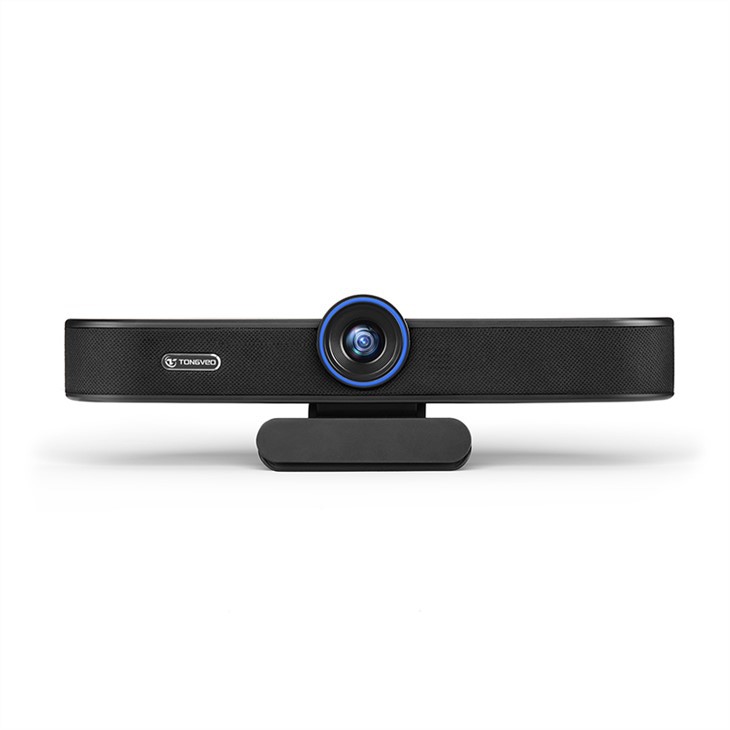
Nous proposons une gamme de webcams USB 4K de haute qualité qui sont conçues pour fonctionner parfaitement. Découvrez notreHigh - Définition large - angle de webcam pour la conférence et l'utilisation de bureau. Il est parfait pour les salles de conférence et l'utilisation de bureau, avec une lentille à angle large qui capture tout.
NotreWebcam HD avec haut-parleur et micro pour la vidéoconférence et les réunions en ligneest une autre excellente option. Il est livré avec un haut-parleur construit - dans le haut-parleur et le microphone, ce qui le rend idéal pour la conférence vidéo.
Et si vous cherchez une webcam pour une salle de conférence, notreWebcam de salle de conférence avec microphone et haut-parleur pour le streaming en direct et le zoomest un choix supérieur. Il a une excellente qualité audio et vidéo, parfait pour le streaming en direct et les réunions de zoom.
Contactez-nous pour l'achat
Si vous rencontrez des problèmes persistants avec votre webcam USB 4K ou si vous êtes intéressé à acheter l'un de nos produits de haute qualité, nous sommes là pour vous aider. Contactez-nous pour plus d'informations et pour commencer une discussion d'achat. Nous pouvons vous fournir des spécifications de produits détaillées, des prix et tout autre détail dont vous avez besoin.
Références
- Windows Support Documentation
- Documentation de support Apple
- Connaissance générale de la technologie de webcam USB 4K


