

Comment dépanner une barre vidéo tout-en-un 4K qui ne fonctionne pas ?
Laisser un message

Une barre vidéo tout-en-un 4K est un outil puissant pour une communication moderne, offrant des capacités vidéo et audio haute définition pour des conférences et une collaboration fluides. Cependant, comme tout appareil électronique, il peut parfois rencontrer des problèmes. En tant que fournisseur de barres vidéo tout-en-un 4K, je comprends la frustration liée à un appareil non fonctionnel. Dans cet article de blog, je vais vous guider tout au long du processus de dépannage pour remettre votre barre vidéo en marche.
Vérifications initiales
Avant de vous lancer dans des étapes de dépannage complexes, commencez par quelques vérifications de base. Ces étapes simples peuvent souvent résoudre des problèmes courants sans trop d’effort.
Vérification de l'alimentation
Assurez-vous que la barre vidéo est correctement connectée à une source d'alimentation. Vérifiez le câble d'alimentation pour déceler tout dommage visible, tel que des coupures ou des fils effilochés. Si possible, essayez de brancher l'appareil sur une autre prise de courant pour exclure une prise défectueuse. Parfois, une connexion lâche peut provoquer des coupures de courant, alors assurez-vous que l'adaptateur secteur est correctement branché à la fois sur la barre vidéo et sur la prise.
Connexions des câbles
Inspectez tous les câbles connectés à la barre vidéo, y compris les câbles HDMI, USB et audio. Des câbles desserrés ou endommagés peuvent entraîner des problèmes de connectivité. Assurez-vous que chaque câble est fermement branché dans son port respectif. Si vous remarquez des câbles endommagés, remplacez-les par des neufs. Vérifiez également la présence de débris ou de poussière dans les ports, car cela pourrait interférer avec la connexion.
Compatibilité des appareils
Vérifiez que la barre vidéo est compatible avec votre ordinateur ou d'autres appareils. Vérifiez la configuration système requise spécifiée par le fabricant pour vous assurer que votre appareil répond aux critères nécessaires. Les appareils incompatibles peuvent ne pas être en mesure de communiquer efficacement avec la barre vidéo, ce qui entraînera des problèmes de fonctionnalité.
Problèmes de logiciels et de pilotes
Parfois, les problèmes avec la barre vidéo peuvent être attribués à des problèmes de logiciel ou de pilote. Voici comment vous pouvez résoudre ces problèmes potentiels.
Mettre à jour les pilotes
Des pilotes obsolètes peuvent entraîner divers problèmes, notamment une mauvaise qualité vidéo, des problèmes audio ou la non-reconnaissance du périphérique par le système. Visitez le site Web du fabricant et téléchargez les derniers pilotes pour votre barre vidéo tout-en-un 4K. Suivez attentivement les instructions d'installation pour vous assurer que les pilotes sont correctement installés. Après avoir installé les nouveaux pilotes, redémarrez votre ordinateur et vérifiez si le problème persiste.
Rechercher les mises à jour logicielles
En plus des mises à jour des pilotes, assurez-vous que votre système d'exploitation et toutes les applications logicielles pertinentes sont à jour. Les mises à jour logicielles incluent souvent des corrections de bugs et des améliorations de performances qui peuvent résoudre les problèmes liés à la barre vidéo. Activez les mises à jour automatiques sur votre appareil pour vous assurer que vous disposez toujours des dernières versions du logiciel installées.
Réinstaller le logiciel
Si vous rencontrez des problèmes persistants, essayez de désinstaller puis de réinstaller le logiciel associé à la barre vidéo. Cela peut parfois résoudre des conflits ou des fichiers corrompus susceptibles d'être à l'origine du problème. Avant de désinstaller le logiciel, assurez-vous de sauvegarder toutes les données ou paramètres importants. Après avoir réinstallé le logiciel, configurez-le selon vos préférences et testez à nouveau la barre vidéo.
Problèmes vidéo et audio
Les problèmes vidéo et audio sont des plaintes courantes lorsqu'il s'agit de barres vidéo tout-en-un 4K. Voici quelques étapes pour résoudre ces problèmes.
Qualité vidéo
Si vous rencontrez une mauvaise qualité vidéo, telle que des images floues ou une faible résolution, vérifiez les paramètres vidéo sur la barre vidéo et sur votre appareil. Assurez-vous que la résolution vidéo est définie sur l'option disponible la plus élevée compatible avec votre appareil. Vous pouvez également essayer d'ajuster les paramètres de mise au point et de zoom sur la barre vidéo pour améliorer la clarté de l'image.
Si la vidéo se bloque ou est mise en mémoire tampon, vérifiez votre connexion Internet. Une connexion Internet lente ou instable peut entraîner des problèmes de lecture vidéo. Essayez de fermer d'autres applications gourmandes en bande passante ou de passer à un autre réseau pour voir si le problème s'améliore.
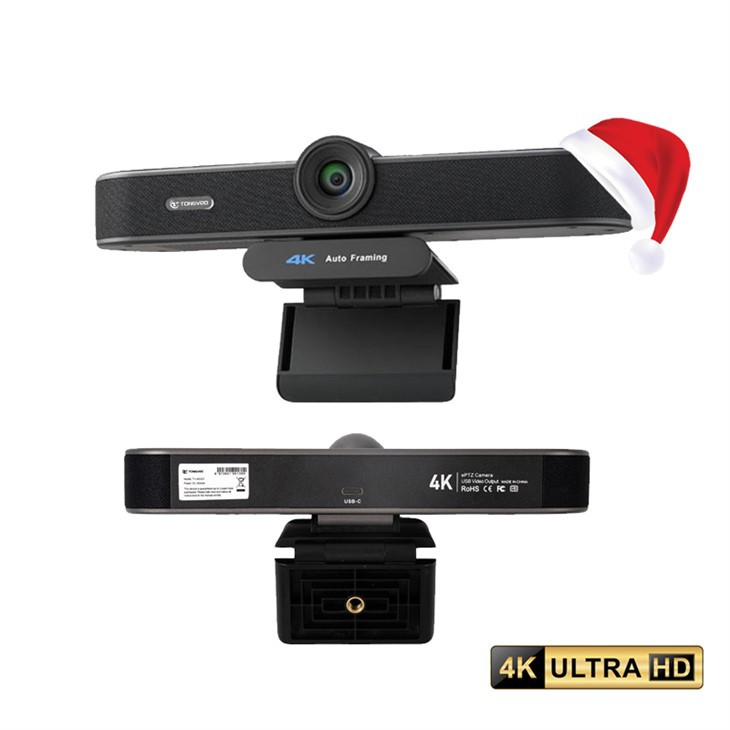

Problèmes audio
En cas de problèmes audio, tels qu'un son absent ou une mauvaise qualité sonore, vérifiez les paramètres audio de votre appareil et de la barre vidéo. Assurez-vous que le volume est augmenté et que le bon périphérique de sortie audio est sélectionné. Vous pouvez également essayer de régler les paramètres audio sur la barre vidéo elle-même, comme la sensibilité du microphone ou le volume du haut-parleur.
Si vous utilisez des haut-parleurs externes ou un microphone, assurez-vous qu'ils sont correctement connectés et fonctionnent correctement. Essayez de tester l'audio avec un autre ensemble de haut-parleurs ou un microphone pour isoler le problème.
Problèmes matériels
Si les étapes ci-dessus ne résolvent pas le problème, il se peut qu'il y ait un problème matériel avec la barre vidéo. Voici ce que vous pouvez faire.
Contacter le support technique
Si vous soupçonnez un problème matériel, il est préférable de contacter l'équipe d'assistance technique du fabricant. Ils disposent de l’expertise et des ressources nécessaires pour diagnostiquer et réparer les problèmes matériels. Fournissez-leur des informations détaillées sur le problème, y compris les messages d'erreur que vous avez reçus et les étapes que vous avez déjà suivies pour résoudre le problème. L'équipe d'assistance technique pourra peut-être vous fournir des conseils supplémentaires ou organiser une réparation ou un remplacement si nécessaire.
Vérification de la garantie
Vérifiez l'état de la garantie de votre barre vidéo tout-en-un 4K. Si l'appareil est toujours sous garantie, vous pourriez avoir droit à une réparation ou un remplacement gratuit. Contactez le fabricant ou votre revendeur pour vous renseigner sur le processus de garantie et obtenir de l'aide pour résoudre le problème matériel.
Ressources supplémentaires
Si vous rencontrez toujours des difficultés pour dépanner votre barre vidéo tout-en-un 4K, voici quelques ressources supplémentaires qui peuvent être utiles.
- Webcam USB compacte 3-en-1 avec microphone pour petites salles de conférence et PC: Cette webcam offre une solution compacte et pratique pour les petites salles de conférence et les PC. Cela peut être une alternative appropriée si vous rencontrez des problèmes persistants avec votre barre vidéo.
- Barre vidéo 4K UHD: Découvrez notre gamme de barres vidéo 4K UHD pour des vidéoconférences et une collaboration de haute qualité. Ces barres vidéo sont conçues pour offrir des performances et une fiabilité exceptionnelles.
- Webcam grand angle haute définition pour les conférences et les ordinateurs de bureau: Si vous avez besoin d'une webcam avec un objectif grand angle pour une utilisation en conférence ou sur un ordinateur de bureau, ce produit peut être une bonne option. Il offre une vidéo haute définition et un large champ de vision.
Contactez-nous pour l'approvisionnement
Si vous souhaitez acheter une barre vidéo tout-en-un 4K ou si vous avez besoin d'aide supplémentaire pour le dépannage, n'hésitez pas à nous contacter. Notre équipe d’experts est prête à vous aider à trouver la solution adaptée à vos besoins. Que vous soyez une petite entreprise à la recherche d'une solution de conférence rentable ou une grande entreprise ayant besoin d'une barre vidéo haute performance, nous avons les produits et l'expertise pour répondre à vos besoins.
Références
- Manuel d'utilisation du fabricant pour la barre vidéo tout-en-un 4K
- Forums et communautés en ligne pour la vidéoconférence et la collaboration
- Documentation d'assistance technique fournie par le fabricant


