

Comment partager la vidéo d’une caméra de conférence PC avec d’autres ?
Laisser un message

Partager des vidéos d'une caméra de conférence PC avec d'autres personnes est un aspect crucial de la communication moderne, en particulier à l'ère du travail à distance et des réunions virtuelles. En tant que fournisseur de caméras de conférence sur PC, je comprends l'importance d'un partage vidéo fluide et les défis que les utilisateurs peuvent rencontrer. Dans cet article de blog, je vais vous guider tout au long du processus de partage de vidéos d'une caméra de conférence PC avec d'autres, en vous fournissant des conseils et des solutions pratiques.
1. Choisissez la bonne caméra de conférence PC
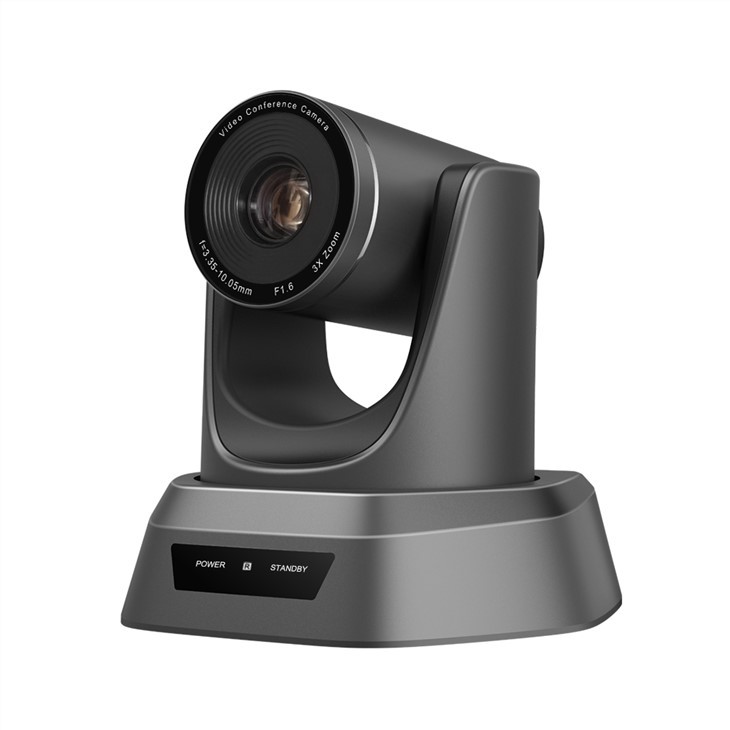
La première étape pour partager efficacement des vidéos consiste à sélectionner une caméra de conférence PC de haute qualité. NotreCaméra de visioconférence professionnelleest conçu pour offrir une qualité vidéo cristalline, des vues grand angle et d'excellentes performances en basse lumière. Il est équipé de fonctionnalités avancées telles que la mise au point automatique et la réduction du bruit, garantissant une apparence et un son exceptionnels à vos vidéos.
Si vous utilisez la caméra dans une salle de conférence, notreCaméra zoom pour salle de conférenceest un choix idéal. Il offre de puissantes capacités de zoom, vous permettant de vous concentrer sur des zones ou des individus spécifiques dans la pièce. Ceci est particulièrement utile pour les réunions ou présentations à grande échelle.
Pour les membres de la communauté religieuse, notreCaméra HD de conférence USB ptz pour églisefournit une capture vidéo haute définition avec des fonctions de panoramique, d'inclinaison et de zoom. Il peut être facilement intégré à la configuration existante de votre église pour les services de diffusion en direct.
2. Connectez la caméra à votre PC
Une fois que vous avez choisi la bonne caméra, l'étape suivante consiste à la connecter à votre PC. La plupart des caméras de conférence PC sont livrées avec un câble USB pour une connexion facile. Branchez simplement l'extrémité USB du câble dans un port USB disponible de votre ordinateur.
Après avoir connecté la caméra, votre PC devrait automatiquement détecter l'appareil. Dans certains cas, vous devrez peut-être installer les pilotes de la caméra. Vous pouvez généralement trouver les pilotes sur le site Web du fabricant. Téléchargez-les et installez-les en suivant les instructions fournies. Une fois les pilotes installés, vous pouvez tester la caméra en ouvrant une application de vidéoconférence ou un outil de test de caméra.
3. Configurez les paramètres de la caméra
Avant de partager la vidéo, il est important de configurer les paramètres de la caméra pour garantir des performances optimales. Ouvrez l'application de visioconférence que vous prévoyez d'utiliser, telle que Zoom, Microsoft Teams ou Skype. Accédez au menu des paramètres et recherchez l'option "Vidéo" ou "Caméra".
Ici, vous pouvez sélectionner la caméra de conférence de votre PC comme source vidéo. Vous pouvez également ajuster les paramètres tels que la résolution, la fréquence d'images et la mise au point. Des résolutions plus élevées comme 1080p ou 4K fourniront des images plus nettes, mais elles peuvent nécessiter une connexion Internet plus rapide. Une fréquence d'images de 30 ips ou plus est recommandée pour une lecture vidéo fluide.
4. Partager la vidéo dans différents scénarios
Applications de vidéoconférence
La plupart des applications de visioconférence disposent de fonctionnalités intégrées pour partager le flux de votre caméra. Dans Zoom par exemple, une fois que vous êtes en réunion, cliquez sur le bouton « Démarrer la vidéo » pour allumer votre caméra. Votre vidéo sera visible par tous les participants à la réunion. Si vous souhaitez partager une zone spécifique de la vue de la caméra, vous pouvez utiliser les fonctions de zoom ou de panoramique/inclinaison de la caméra si disponibles.
Dans Microsoft Teams, cliquez sur l'icône de la caméra pour démarrer votre vidéo. Vous pouvez également utiliser le menu « Plus d'options » pour régler les paramètres de la caméra ou partager votre écran en plus du flux de la caméra.
Médias sociaux et diffusion en direct
Si vous souhaitez partager la vidéo de la caméra de conférence de votre PC sur les plateformes de réseaux sociaux ou pour une diffusion en direct, vous devrez utiliser un logiciel de diffusion tel qu'OBS (Open Broadcaster Software) ou XSplit.
Tout d’abord, connectez la caméra de conférence de votre PC au logiciel de streaming. Dans OBS, rendez-vous dans la rubrique « Sources » et cliquez sur le bouton « + ». Sélectionnez « Périphérique de capture vidéo » et choisissez votre caméra dans la liste. Ajustez les paramètres tels que la résolution et la fréquence d'images en fonction des exigences de la plate-forme sur laquelle vous diffusez.
Une fois la caméra configurée dans le logiciel de streaming, vous pouvez configurer les paramètres de streaming pour la plateforme spécifique. Par exemple, si vous diffusez sur YouTube, vous devrez connecter votre compte YouTube au logiciel de streaming et saisir la clé de flux appropriée. Ensuite, cliquez sur le bouton « Démarrer la diffusion » pour commencer à partager votre vidéo avec votre public.

5. Dépannage des problèmes courants
Parfois, vous pouvez rencontrer des problèmes lors du partage de vidéos depuis la caméra de conférence de votre PC. Voici quelques problèmes courants et leurs solutions :
Mauvaise qualité vidéo
Si la qualité vidéo est mauvaise, vérifiez votre connexion Internet. Une connexion lente ou instable peut provoquer une mise en mémoire tampon et une pixellisation. Essayez de fermer d'autres applications gourmandes en bande passante ou de passer à une connexion filaire si possible.
Assurez-vous également que les paramètres de la caméra sont correctement configurés. Ajustez la résolution et la fréquence d'images à un niveau que votre connexion Internet peut prendre en charge.
Caméra non détectée
Si votre PC ne détecte pas la caméra, vérifiez la connexion USB. Assurez-vous que le câble est correctement branché et qu'il n'y a pas de connexions desserrées. Essayez de brancher l'appareil photo sur un autre port USB. Si le problème persiste, réinstallez les pilotes de la caméra.
Problèmes audio
S'il n'y a pas de son ou si la qualité audio est mauvaise, vérifiez les paramètres du microphone dans votre application de visioconférence. Assurez-vous que le bon microphone est sélectionné. Certaines caméras de conférence PC sont équipées de microphones intégrés, tandis que d'autres peuvent nécessiter un microphone externe.
6. Contactez-nous pour plus d'informations
En tant que fournisseur leader de caméras de conférence PC, nous nous engageons à vous fournir les meilleurs produits et le meilleur support. Si vous avez des questions sur nos caméras, avez besoin d'aide pour le partage de vidéos ou si vous êtes intéressé à acheter nos produits, n'hésitez pas à nous contacter. Notre équipe d’experts est prête à vous aider à trouver la solution parfaite pour vos besoins.
Références
- Centre d'aide Zoom. (sd). Utiliser la vidéo dans les réunions Zoom. Récupéré de [Site officiel de Zoom]
- Prise en charge des équipes Microsoft. (sd). Démarrez ou arrêtez votre vidéo dans Teams. Récupéré de [Site officiel de Microsoft Teams]
- Documentation d'OBS Studio. (sd). Premiers pas avec OBS Studio. Récupéré de [Site officiel d'OBS]


