

Comment configurer des préréglages sur un contrôleur de clavier PTZ ?
Laisser un message

La configuration de préréglages sur un contrôleur de clavier PTZ (Pan-Tilt-Zoom) peut améliorer considérablement l'efficacité et la fonctionnalité de votre système de surveillance. En tant que fournisseur de confiance de contrôleurs de clavier PTZ, je suis là pour vous guider étape par étape tout au long du processus. Dans cet article de blog, nous aborderons tout ce que vous devez savoir sur la configuration des préréglages sur votre contrôleur de clavier PTZ, de la compréhension des bases aux options de configuration avancées.
Comprendre les préréglages PTZ
Avant de plonger dans le processus de configuration, comprenons d'abord ce que sont les préréglages PTZ et pourquoi ils sont importants. Les préréglages PTZ sont des positions prédéfinies que vous pouvez enregistrer sur votre caméra PTZ. Ces positions peuvent inclure des paramètres spécifiques de panoramique, d’inclinaison et de zoom. Une fois que vous avez enregistré un préréglage, vous pouvez le rappeler rapidement à l'aide de votre clavier contrôleur PTZ. Ceci est incroyablement utile dans les scénarios de surveillance où vous devez vous concentrer rapidement sur une zone ou un objet particulier.
Conditions préalables
Avant de commencer à configurer les préréglages, assurez-vous de disposer des éléments suivants :
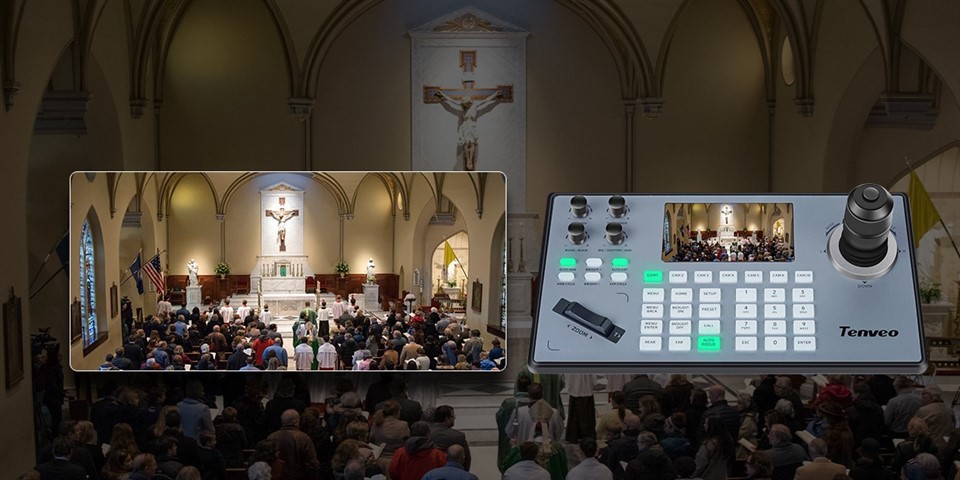
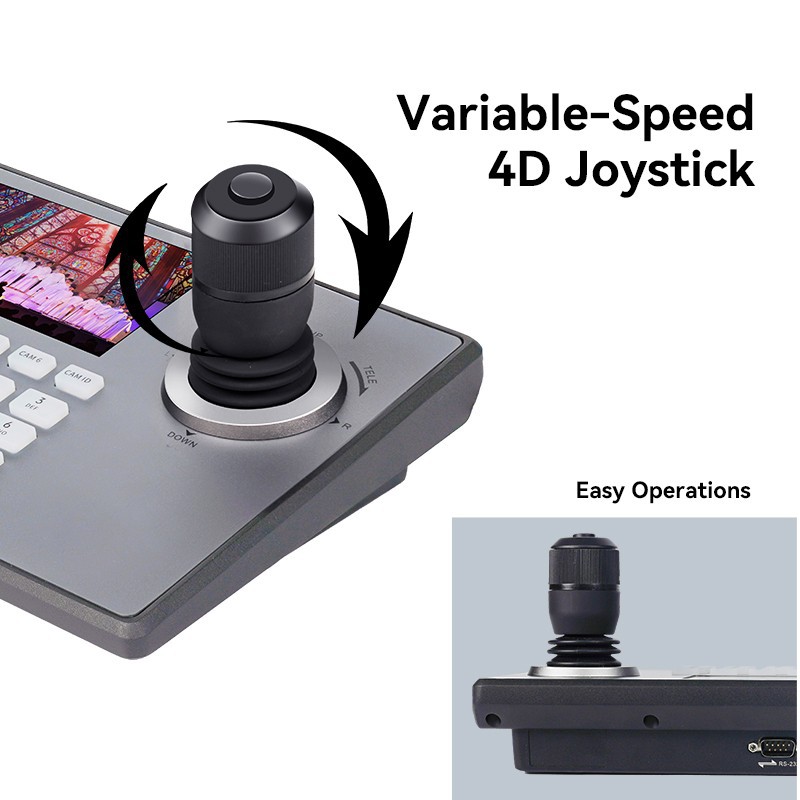
- Une caméra PTZ compatible avec votre contrôleur de clavier.
- Un contrôleur de clavier PTZ correctement connecté. Cela implique généralement de connecter le contrôleur à la caméra via un câble réseau ou une connexion série, selon le type de caméra et de contrôleur.
- Connaissance de base du protocole de la caméra. Différentes caméras utilisent différents protocoles de communication tels que Pelco - D, Pelco - P, etc. Votre contrôleur de clavier doit être configuré pour utiliser le même protocole que votre caméra.
Étape 1 : connexion et mise sous tension
Tout d’abord, assurez-vous que votre caméra PTZ et votre clavier sont tous deux allumés. Connectez le contrôleur de clavier à la caméra à l'aide du câble approprié. Si vous utilisez un système basé sur IP, connectez la caméra et le contrôleur au même réseau local. Pour les systèmes série, connectez le contrôleur au port série de la caméra.
Étape 2 : Entrez en mode de programmation
La plupart des contrôleurs de clavier PTZ disposent d'un mode de programmation qui vous permet de configurer des préréglages. Pour accéder à ce mode, recherchez un bouton « Programme » ou « Configuration » sur votre contrôleur. Appuyez sur ce bouton pour accéder au menu de programmation.
Étape 3 : Sélectionnez la caméra
Une fois en mode programmation, vous devez sélectionner la caméra pour laquelle vous souhaitez configurer des préréglages. Cela se fait généralement en utilisant les touches numériques de votre clavier contrôleur pour saisir l'adresse de la caméra. Chaque caméra du système se voit attribuer une adresse unique. Si vous n'êtes pas sûr de l'adresse de la caméra, reportez-vous au manuel de la caméra.
Étape 4 : Positionner la caméra
Utilisez le joystick ou les boutons directionnels de votre clavier contrôleur pour déplacer la caméra vers la position souhaitée. Vous pouvez déplacer la caméra vers la gauche ou la droite, l'incliner vers le haut ou vers le bas et effectuer un zoom avant ou arrière selon vos besoins. Prenez votre temps pour obtenir la vue parfaite que vous souhaitez enregistrer en tant que préréglage.
Étape 5 : Enregistrez le préréglage
Après avoir positionné la caméra, il est temps d'enregistrer le préréglage. Recherchez un bouton "Preset" ou "Save" sur votre contrôleur. Appuyez sur ce bouton, puis utilisez les touches numériques pour attribuer un numéro au préréglage. Par exemple, si vous appuyez sur "1" après le bouton "Enregistrer", vous enregistrez la position actuelle de la caméra en tant que préréglage 1.
Étape 6 : Testez le préréglage
Une fois le préréglage enregistré, quittez le mode programmation en appuyant sur le bouton « Quitter » ou « Annuler » de votre contrôleur. Pour tester le préréglage, appuyez simplement sur le numéro du préréglage que vous venez d'enregistrer. La caméra devrait rapidement se déplacer vers la position que vous avez précédemment enregistrée.
Configuration prédéfinie avancée
Certains contrôleurs de clavier PTZ offrent des options de configuration prédéfinies avancées. Par exemple:
- Visite prédéfinie: Vous pouvez configurer un tour de préréglages, qui est une séquence de préréglages que la caméra parcourra automatiquement. Pour configurer une visite prédéfinie, entrez à nouveau dans le mode de programmation, sélectionnez l'option « Visite prédéfinie », puis ajoutez les préréglages que vous souhaitez inclure dans la visite.
- Contrôle de vitesse: Vous pouvez également configurer la vitesse à laquelle la caméra se déplace entre les préréglages. Ceci peut être ajusté dans le menu de programmation sous les paramètres « Vitesse » ou « Mouvement ».
Dépannage
Si vous rencontrez des problèmes lors de la configuration des préréglages, voici quelques problèmes courants et solutions :
- Préréglage non enregistré: Cela pourrait être dû à un problème de communication entre le contrôleur et la caméra. Vérifiez les connexions et assurez-vous que le protocole de la caméra est correctement configuré sur le contrôleur.
- La caméra ne passe pas au préréglage: Cela peut être dû au fait que le préréglage n’a pas été enregistré correctement. Essayez de sauvegarder à nouveau le préréglage. Vérifiez également si la caméra est physiquement capable de se déplacer vers la position prédéfinie (par exemple, il pourrait y avoir un obstacle).
Nos offres de contrôleurs de clavier PTZ
En tant que fournisseur de contrôleurs de clavier PTZ, nous proposons une large gamme de contrôleurs de haute qualité pour répondre à vos besoins. NotreContrôleur de caméra IP Ptzest parfait pour les systèmes de surveillance basés sur IP. Il offre une intégration transparente avec diverses caméras IP et offre des options de configuration prédéfinies faciles à utiliser.
Si vous utilisez des caméras compatibles Pelco, notreContrôleur Pelco Ptzest un excellent choix. Il est spécialement conçu pour fonctionner avec les caméras Pelco et prend en charge tous les protocoles Pelco courants.
Pour ceux qui préfèrent une solution tout-en-un, notreContrôleur de clavier IP Ptzcombine les fonctionnalités d'un clavier et d'un contrôleur, vous permettant de contrôler facilement plusieurs caméras et de configurer des préréglages en quelques clics seulement.
Contactez-nous pour l'achat et la consultation
Si vous êtes intéressé par l'achat d'un contrôleur de clavier PTZ ou si vous avez besoin d'aide supplémentaire pour configurer les préréglages, nous sommes là pour vous aider. Notre équipe d'experts peut vous fournir des informations détaillées sur les produits, une assistance technique et des conseils pour choisir le bon contrôleur pour votre système de surveillance. Que vous mettiez en place une surveillance domestique à petite échelle ou un système de sécurité commercial à grande échelle, nous avons les solutions pour vous.
Références
- "Guide d'installation et de configuration des caméras PTZ" : guide générique de l'industrie pour la configuration des caméras PTZ.
- Manuels du fabricant pour les caméras PTZ et les contrôleurs de clavier.


