

Comment configurer le suivi automatique sur une caméra IP PTZ ?
Laisser un message

La configuration du suivi automatique sur une caméra IP PTZ (Pan - Tilt - Zoom) peut améliorer considérablement la fonctionnalité et l'efficacité de votre système de surveillance ou de vidéoconférence. En tant que fournisseur de caméras IP PTZ, je suis là pour vous guider étape par étape tout au long du processus.
Comprendre le suivi automatique
Le suivi automatique est une fonctionnalité qui permet à la caméra de suivre automatiquement un objet ou une personne en mouvement dans son champ de vision. Ceci est particulièrement utile dans divers scénarios, tels que la surveillance de sécurité où vous souhaitez garder un œil sur les mouvements d'un suspect, ou en vidéoconférence pour garantir que l'orateur est toujours dans le cadre.
Conditions préalables
Avant de commencer à configurer le suivi automatique, assurez-vous de disposer des éléments suivants :
- Une caméra IP PTZ compatible : assurez-vous que votre caméra prend en charge la fonctionnalité de suivi automatique. Notre société propose une gamme de caméras IP PTZ de haute qualité dotées de cette fonctionnalité, y compris laCaméra de vidéoconférence FHD IP HDMI USB3.0 PTZ avec zoom optique 20x pour égliseet leCaméra de conférence IP HDMI SDI haute définition avec zoom 30x pour grandes salles de conférence.
- Une connexion réseau stable : étant donné que les caméras IP PTZ dépendent de la connectivité réseau pour transmettre des données, un réseau solide et stable est essentiel pour un fonctionnement fluide.
- Logiciel approprié : vous devrez peut-être installer le logiciel de gestion de la caméra sur votre ordinateur ou utiliser une interface Web fournie par le fabricant de la caméra.
Étape 1 : Installation de la caméra
La première étape de la configuration du suivi automatique consiste à installer correctement la caméra.
- Montage de la caméra: Choisissez un emplacement approprié pour la caméra en fonction de vos besoins en matière de surveillance ou de vidéoconférence. Assurez-vous que la caméra a une vue dégagée sur la zone que vous souhaitez surveiller. Utilisez le matériel de montage approprié fourni avec la caméra pour la fixer fermement.
- Connecter la caméra: Connectez la caméra à votre réseau à l'aide d'un câble Ethernet. Assurez-vous que la caméra est alimentée, soit via un adaptateur secteur, soit via Power over Ethernet (PoE), si elle est prise en charge.
Étape 2 : configuration initiale
Une fois la caméra installée, vous devez effectuer la configuration initiale.
- Accéder à l'interface Web de la caméra: ouvrez un navigateur Web sur votre ordinateur et saisissez l'adresse IP de la caméra dans la barre d'adresse. Vous devrez peut-être trouver l'adresse IP à l'aide d'un outil d'analyse réseau ou vous référer à la documentation de la caméra. Connectez-vous à l'interface Web de la caméra en utilisant le nom d'utilisateur et le mot de passe par défaut.
- Mise à jour du firmware: Vérifiez si des mises à jour du micrologiciel sont disponibles pour votre caméra. La mise à jour du micrologiciel peut améliorer les performances de la caméra et ajouter de nouvelles fonctionnalités, notamment des améliorations de la fonctionnalité de suivi automatique. Suivez les instructions fournies par le fabricant pour mettre à jour le micrologiciel.
- Configuration des paramètres réseau: configurez les paramètres réseau de la caméra, notamment l'adresse IP, le masque de sous-réseau, la passerelle et le serveur DNS. Vous pouvez choisir d'utiliser une adresse IP statique ou d'obtenir une adresse IP automatiquement via DHCP.
Étape 3 : Activation du suivi automatique
Après la configuration initiale, il est temps d'activer la fonction de suivi automatique.

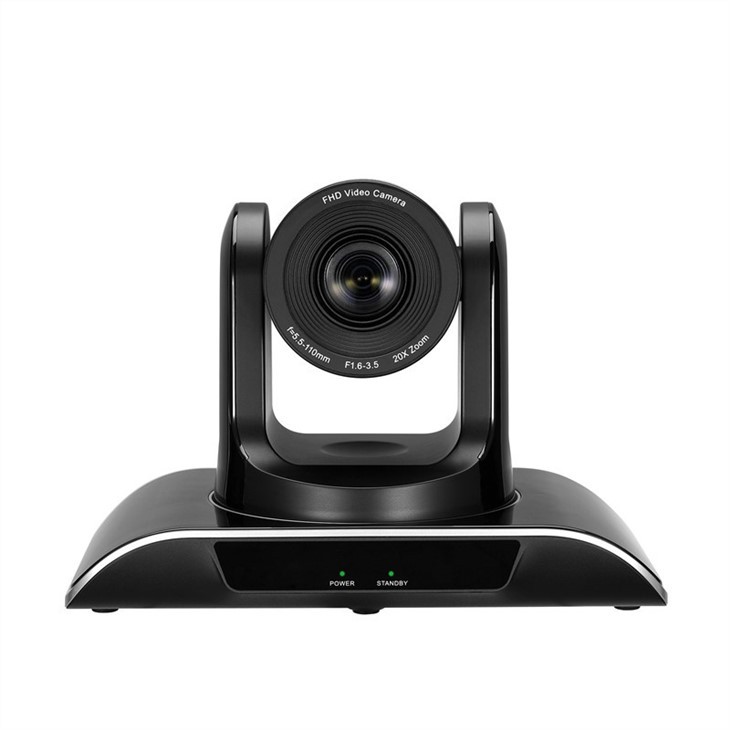
- Accès aux paramètres de suivi automatique: Dans l'interface Web de la caméra, recherchez la section « Auto - Tracking » ou « Intelligent Tracking ». L'emplacement de ce paramètre peut varier en fonction du modèle d'appareil photo.
- Sélection du mode de suivi: Il existe généralement différents modes de suivi disponibles, tels que le suivi d'une cible unique, le suivi multi-cibles et le suivi basé sur une zone. Choisissez le mode qui correspond le mieux à vos besoins. Par exemple, si vous souhaitez suivre une seule personne dans une configuration de vidéoconférence, le mode de suivi à cible unique peut être approprié.
- Ajustement des paramètres de suivi: Vous pouvez ajuster divers paramètres liés au suivi automatique, tels que la vitesse de suivi, la sensibilité et la portée. Expérimentez avec ces paramètres pour trouver la configuration optimale pour votre environnement spécifique.
Étape 4 : Test et réglage fin
Une fois que vous avez activé le suivi automatique, il est important de tester la fonctionnalité et d'effectuer les ajustements nécessaires.
- Tester le suivi: Déplacez un objet ou une personne dans le champ de vision de la caméra et observez la réaction de la caméra. Vérifiez si la caméra est capable de suivre la cible avec précision et fluidité.
- Affiner - régler les paramètres: Si vous remarquez des problèmes, tels que la perte de trace de la caméra ou un dépassement de la cible, revenez aux paramètres de suivi automatique et ajustez les paramètres en conséquence. Vous devrez peut-être augmenter ou diminuer la sensibilité, modifier la vitesse de suivi ou modifier la plage de suivi.
Étape 5 : Intégration avec d'autres systèmes (facultatif)
Dans certains cas, vous souhaiterez peut-être intégrer la caméra IP PTZ à d'autres systèmes, tels qu'un système de gestion vidéo (VMS) ou un système d'alarme de sécurité.
- Intégration VMS: Si vous utilisez un VMS, vérifiez s'il prend en charge l'intégration avec votre caméra IP PTZ. Suivez les instructions fournies par le fabricant du VMS pour ajouter la caméra au système. Cela vous permet de gérer et de contrôler la caméra ainsi que d'autres caméras de votre réseau de surveillance.
- Intégration du système d'alarme: Si vous souhaitez déclencher une alarme lorsque la caméra détecte un mouvement, vous pouvez intégrer la caméra à un système d'alarme de sécurité. Consultez la documentation de la caméra et du système d'alarme pour connaître le processus d'intégration.
Dépannage
Si vous rencontrez des problèmes lors de la configuration ou du fonctionnement de la fonction de suivi automatique, voici quelques conseils de dépannage courants :
- Vérifiez la connexion réseau: Assurez-vous que la caméra est correctement connectée au réseau et qu'il n'y a aucun problème de réseau. Vous pouvez essayer de redémarrer la caméra, le routeur ou le commutateur réseau.
- Vérifier les paramètres: Vérifiez à nouveau les paramètres de suivi automatique pour vous assurer qu'ils sont correctement configurés. Assurez-vous que le mode de suivi, les paramètres et les autres paramètres sont adaptés à votre environnement.
- Nettoyer l'objectif de la caméra: Un objectif de caméra sale peut affecter la capacité de la caméra à suivre les objets avec précision. Nettoyez délicatement la lentille à l'aide d'un chiffon doux et sec.
Conclusion
La configuration du suivi automatique sur une caméra IP PTZ peut considérablement améliorer la fonctionnalité et l'efficacité de votre système de surveillance ou de vidéoconférence. En suivant les étapes décrites dans ce guide, vous pouvez facilement configurer la fonction de suivi automatique et profiter des avantages d'avoir une caméra capable de suivre automatiquement les objets en mouvement.
Si vous êtes intéressé par l'achat d'une caméra IP PTZ avec des capacités de suivi automatique ou si vous avez des questions sur le processus de configuration, n'hésitez pas à nous contacter pour plus d'informations et pour discuter de vos besoins spécifiques. Nous nous engageons à fournir des produits de haute qualité et un excellent service client.
Références
- Manuels d'utilisation de l'appareil photo fournis par le fabricant.
- Ressources et forums en ligne liés aux caméras IP PTZ.


