

Comment installer les drivers d'une caméra de conférence HDMI ?
Laisser un message

Salut! En tant que fournisseur de caméras de conférence HDMI, on me demande souvent comment installer les pilotes de ces astucieux appareils. Cela peut sembler un peu intimidant au début, mais croyez-moi, ce n'est pas aussi difficile qu'il y paraît. Dans ce blog, je vais vous guider étape par étape tout au long du processus.

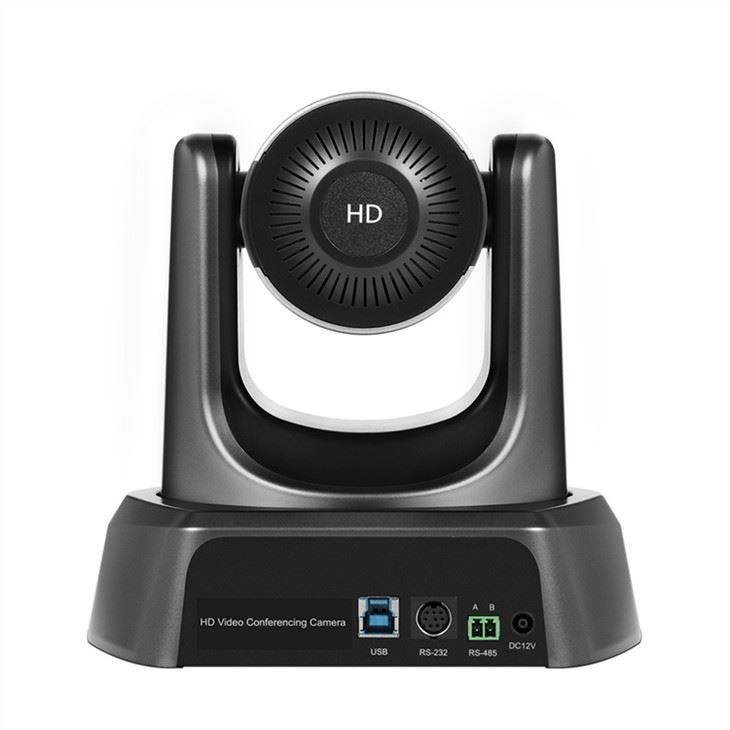
Tout d’abord, parlons des raisons pour lesquelles les pilotes sont si importants. Considérez les pilotes comme des traducteurs entre votre appareil photo et votre ordinateur. Ils garantissent que votre ordinateur peut comprendre ce que fait la caméra et vice versa. Sans les bons pilotes, votre caméra risque de ne pas fonctionner correctement, voire de ne pas fonctionner du tout. Ainsi, installer correctement les pilotes est une première étape cruciale.
Étape 1 : Identifiez votre modèle de caméra
La toute première chose que vous devez faire est de déterminer quel modèle de caméra de conférence HDMI vous possédez. Cela peut paraître évident, mais c'est vraiment important. Différents modèles d'appareils photo nécessitent souvent des pilotes différents, vous devez donc vous assurer que vous obtenez les bons. Vous pouvez généralement trouver le numéro de modèle sur une étiquette apposée sur l'appareil photo lui-même ou dans le manuel d'utilisation.
Une fois que vous avez le numéro de modèle, rendez-vous sur notre site Web. Nous disposons d'une large gamme de caméras de conférence HDMI, comme laCaméra Ptz pour les réunions Zoomet leAppareil photo numérique de conférence avec micro et haut-parleur pour l'enseignement à distance en ligne en classe. Vous pouvez également consulter notreCaméra à zoom optique HDMI SDI HD PTZ 20x pour vidéoconférence. Sur notre site Web, vous pouvez trouver les pilotes spécifiques à votre modèle de caméra.
Étape 2 : Téléchargez les pilotes
Après avoir identifié le modèle de votre appareil photo, il est temps de télécharger les pilotes. Accédez à la section d'assistance de notre site Web et recherchez la page de téléchargement du pilote. Vous y trouverez une liste de tous les pilotes disponibles pour nos caméras de conférence HDMI. Trouvez celui qui correspond à votre modèle d'appareil photo et cliquez sur le lien de téléchargement.
C'est une bonne idée d'enregistrer le fichier du pilote dans un emplacement de votre ordinateur où vous pourrez le retrouver facilement plus tard, comme votre bureau ou un dossier de téléchargement dédié. Le téléchargement peut prendre quelques minutes, en fonction de votre vitesse Internet. Soyez juste patient et laissez-le finir.
Étape 3 : Préparez votre ordinateur
Avant de commencer à installer les pilotes, c'est une bonne idée de préparer votre ordinateur. Assurez-vous que votre ordinateur exécute les dernières mises à jour de son système d'exploitation. Cela peut aider à éviter tout problème de compatibilité entre les pilotes et votre ordinateur. Vous pouvez généralement rechercher des mises à jour dans le menu des paramètres de votre système d'exploitation.
Fermez également tous les programmes et applications inutiles sur votre ordinateur. Cela peut libérer certaines ressources système et rendre le processus d'installation plus fluide. Vous ne voulez pas qu'aucun autre programme interfère avec l'installation du pilote.
Étape 4 : Installer les pilotes
Il est maintenant temps d'installer les pilotes. Localisez le fichier du pilote que vous avez téléchargé précédemment et double-cliquez dessus pour démarrer le processus d'installation. Vous pourriez voir un avertissement de sécurité apparaître, vous demandant si vous souhaitez autoriser le programme à apporter des modifications à votre ordinateur. Cliquez simplement sur « Oui » ou « Autoriser » pour continuer.
L'assistant d'installation vous guidera tout au long du processus. Il vous demandera généralement d'accepter le contrat de licence, de choisir un emplacement d'installation, etc. Suivez simplement les instructions et cliquez sur « Suivant » ou « Installer » selon vos besoins.
Une fois l'installation terminée, vous devrez peut-être redémarrer votre ordinateur. Cela permet aux nouveaux pilotes de prendre effet. Alors, allez-y et redémarrez votre ordinateur lorsque vous y êtes invité.
Étape 5 : Testez votre caméra
Une fois votre ordinateur redémarré, il est temps de tester votre caméra. Ouvrez une application qui utilise l'appareil photo, comme une application de vidéoconférence ou une application d'appareil photo sur votre ordinateur. Si l’appareil photo fonctionne correctement et que vous voyez une image claire, alors félicitations ! Vous avez installé avec succès les pilotes.
Si vous rencontrez des problèmes, comme l'appareil photo qui n'apparaît pas dans l'application ou l'image floue, ne vous inquiétez pas. Tout d’abord, vérifiez que vous avez téléchargé et installé les pilotes appropriés pour votre modèle d’appareil photo. Vous pouvez également essayer de désinstaller les pilotes et de les réinstaller. Si le problème persiste, vous pouvez contacter notre équipe d'assistance. Nous sommes toujours là pour vous aider.
Trucs et astuces
Voici quelques conseils supplémentaires pour rendre le processus d’installation du pilote encore plus facile :
- Gardez vos pilotes à jour :Tout comme le système d'exploitation de votre ordinateur, les pilotes de votre appareil photo doivent être mis à jour régulièrement. Les nouvelles mises à jour de pilotes incluent souvent des corrections de bugs, des améliorations de performances et de nouvelles fonctionnalités. Assurez-vous donc de consulter notre site Web pour les mises à jour des pilotes de temps en temps.
- Utilisez une connexion Internet stable :Lors du téléchargement des pilotes, il est important de disposer d'une connexion Internet stable. Une connexion lente ou peu fiable peut entraîner l'échec ou l'incomplétude du téléchargement, ce qui peut entraîner des problèmes lors du processus d'installation.
- Lisez le manuel d'utilisation :Le manuel d'utilisation fourni avec votre appareil photo peut être une excellente ressource. Il contient souvent des instructions détaillées sur la façon d'installer les pilotes et de résoudre les problèmes que vous pourriez rencontrer.
Conclusion
Installer les pilotes d'une caméra de conférence HDMI peut sembler un peu compliqué au début, mais ce n'est vraiment pas si difficile. En suivant ces étapes et conseils, vous devriez pouvoir rendre votre caméra opérationnelle en un rien de temps.
Si vous êtes à la recherche d'une nouvelle caméra de conférence HDMI ou si vous avez des questions sur nos produits, n'hésitez pas à nous contacter. Nous sommes l'un des principaux fournisseurs de caméras de conférence HDMI de haute qualité et nous serons toujours heureux de vous aider à trouver la caméra adaptée à vos besoins. Que vous l'utilisiez pour des réunions Zoom, un enseignement en ligne ou toute autre application de visioconférence, nous avons la caméra parfaite pour vous. Contactez-nous et commençons une conversation sur vos besoins.
Références
- Manuel d'utilisation du fabricant pour les caméras de conférence HDMI
- Ressources d'assistance en ligne sur notre site Web


