

Comment connecter une webcam 1080p à un projecteur?
Laisser un message

En tant que fournisseur de webcams 1080p, on me demande souvent comment connecter une webcam 1080p à un projecteur. Il s'agit d'une requête commune, en particulier dans le contexte des configurations commerciales modernes, des établissements d'enseignement et des systèmes de divertissement domestiques. Dans ce billet de blog, je vous guiderai à travers le processus étape - par étape pour établir cette connexion, discuter de l'équipement dont vous avez besoin et offrir quelques conseils de dépannage.
Comprendre les bases
Avant de plonger dans le processus de connexion, il est essentiel de comprendre ce qu'une webcam 1080p et un projecteur sont. Une webcam 1080p est un appareil qui peut capturer une vidéo de définition élevée à une résolution de pixels 1920x1080. Cette résolution garantit des images nettes et claires, ce qui le rend idéal pour la vidéoconférence, le streaming en direct ou l'enregistrement. D'un autre côté, un projecteur est un appareil qui projette une image ou une vidéo sur un grand écran ou une surface.
Équipement dont vous avez besoin
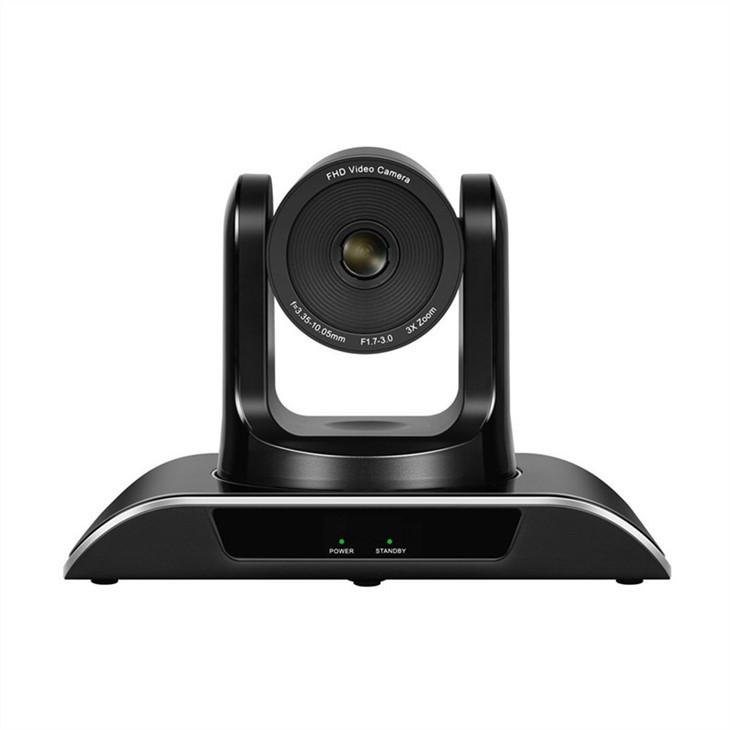
- Webcam 1080p: En tant que fournisseur, je peux garantir la qualité de nos webcams 1080p. Ils sont conçus pour fournir une excellente qualité vidéo et sont compatibles avec une large gamme d'appareils.
- Projecteur: Assurez-vous que votre projecteur dispose des ports d'entrée nécessaires pour connecter la webcam. Les ports d'entrée communs incluent HDMI, USB et VGA.
- Câbles: Selon les ports d'entrée de votre projecteur, vous aurez besoin des câbles appropriés. Par exemple, si votre projecteur a un port HDMI, vous aurez besoin d'un câble HDMI.
- Ordinateur ou ordinateur portable: Vous aurez besoin d'un ordinateur ou d'un ordinateur portable pour agir comme un pont entre la webcam et le projecteur. L'ordinateur traitera le signal vidéo à partir de la webcam et l'enverra au projecteur.
Étape - By - Processus de connexion étape
Étape 1: Préparez vos appareils
Tout d'abord, éteignez votre projecteur, votre ordinateur et votre webcam. Il s'agit d'une précaution de sécurité pour éviter tout dommage électrique. Ensuite, localisez les ports d'entrée sur votre projecteur et les ports de sortie de votre webcam et de votre ordinateur.
Étape 2: Connectez la webcam à l'ordinateur
Connectez votre webcam 1080p à votre ordinateur à l'aide d'un câble USB. La plupart des webcams modernes sont plug - et - jouent, ce qui signifie qu'une fois que vous les connectez à votre ordinateur, ils seront automatiquement reconnus. Cependant, dans certains cas, vous devrez peut-être installer les pilotes fournis par le fabricant de webcam.
Étape 3: Vérifiez la webcam sur l'ordinateur
Après avoir connecté la webcam à l'ordinateur, activez votre ordinateur. Ouvrez une application vidéo - Capturant, comme l'application Built - In Camera sous Windows ou l'application de photomaton sur Mac. Vérifiez si la webcam fonctionne correctement en vous assurant que vous pouvez voir une image claire à l'écran.
Étape 4: Connectez l'ordinateur au projecteur
Maintenant, il est temps de connecter votre ordinateur au projecteur. Si votre projecteur dispose d'un port HDMI, utilisez un câble HDMI pour connecter le port de sortie HDMI de votre ordinateur sur le port d'entrée HDMI du projecteur. Si votre ordinateur ou votre projecteur n'a pas de port HDMI, vous pouvez utiliser un câble VGA ou un adaptateur HDMI USB - à -.
Étape 5: Configurer les paramètres du projecteur
Activez votre projecteur. Sur votre ordinateur, accédez aux paramètres d'affichage. Sur Windows, vous pouvez accéder aux paramètres d'affichage à droite - en cliquant sur le bureau et en sélectionnant "Paramètres d'affichage". Sur Mac, accédez à "Préférences système", puis cliquez sur "Affichages". Ici, vous pouvez choisir la façon dont vous souhaitez afficher le contenu du projecteur. Vous pouvez choisir de dupliquer l'affichage, d'étendre l'affichage ou d'utiliser uniquement le projecteur.
Étape 6: Testez la connexion
Une fois que vous avez configuré les paramètres d'affichage, ouvrez une vidéo - capturer à nouveau l'application. Vous devriez maintenant voir le flux vidéo de la webcam sur l'écran du projecteur. Si vous ne voyez pas la vidéo, vérifiez toutes les connexions et assurez-vous que le projecteur est défini sur la source d'entrée correcte.
Conseils de dépannage
- Pas de signal vidéo: Si vous n'obtenez pas de signal vidéo sur le projecteur, consultez les câbles pour vous assurer qu'ils sont correctement connectés. Assurez-vous également que le projecteur est défini sur la source d'entrée correcte.
- Mauvaise qualité vidéo: Si la qualité vidéo est mauvaise, assurez-vous que votre webcam est propre et qu'il y a suffisamment de lumière dans la pièce. Vous pouvez également essayer d'ajuster les paramètres de résolution sur votre ordinateur.
- Problèmes de conducteur: Si votre ordinateur ne reconnaît pas la webcam, essayez de désinstaller et de réinstaller les pilotes. Vous pouvez généralement trouver les pilotes sur le site Web du fabricant de webcam.
Avantages de la connexion d'une webcam 1080p à un projecteur
- Collaboration améliorée: Dans un cadre commercial ou éducatif, la connexion d'une webcam 1080p à un projecteur permet une meilleure collaboration. Vous pouvez partager le flux vidéo de la webcam avec un grand groupe de personnes, ce qui facilite la réalisation de réunions, de présentations et de séances de formation.
- Divertissement à domicile: À la maison, vous pouvez utiliser la webcam pour diffuser des vidéos ou jouer à des jeux sur un grand écran. Cela offre une expérience de divertissement plus immersive.
Nos offres de produits
En tant que fournisseur de webcam 1080p, nous proposons une large gamme de produits pour répondre à vos besoins. NotreMicrophone et haut-parleur de la caméra de conférences vidéoest une grande solution tout - in - pour la vidéoconférence. Il combine une webcam 1080p de haute qualité avec un microphone et un haut-parleur, offrant une excellente qualité audio et vidéo.
Nous avons aussiSolutions de microphone de salle de conférencequi sont conçus pour fonctionner de manière transparente avec nos webcams. Ces microphones garantissent un son clair lors des réunions et des présentations.
Si vous cherchez une solution complète, notreKit de vidéoconférenceComprend tout ce dont vous avez besoin pour une configuration de vidéoconférence réussie, y compris une webcam 1080p, un microphone, un haut-parleur et des câbles.
Contactez-nous pour les achats
Si vous êtes intéressé à acheter nos webcams 1080p ou à l'un de nos autres produits, nous aimerions avoir de vos nouvelles. Que vous soyez une petite entreprise, une grande entreprise ou un établissement d'enseignement, nous pouvons vous fournir les bonnes solutions pour vos besoins. Contactez-nous pour commencer une discussion sur les achats et passer vos configurations liées au niveau supérieur.

Références
- "Vidéo Conférences pour les mannequins" par Steve Andriole
- "Guide d'installation et de maintenance du projecteur" par le fabricant x


